Windows XP Windows 7 Windows 2003 Windows Vista Windows 綜合教學 Linux 系統教學
Windows 10 Windows 8 Windows 2008 Windows NT Windows Server 電腦軟體教學

Win7 找不到攝影機?內建/第三方軟體啟用與建立捷徑教學

編輯:Win7 系統基礎知識

Win7 移除了「我的電腦」中直接顯示攝影機圖示的功能,改由軟體管理。本文提供三種找到並啟用攝影機的方法:QQ 視訊自動喚醒、建立桌面捷徑、安裝第三方攝影機管理軟體。

方法一:QQ 視訊自動啟用(最簡單)

與好友發起視訊通話,QQ 會自動偵測並開啟攝影機,適用 Win7/XP。

方法二:建立攝影機桌面捷徑(本地預覽/自拍)

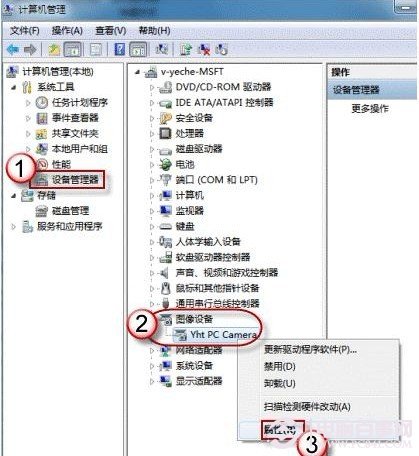
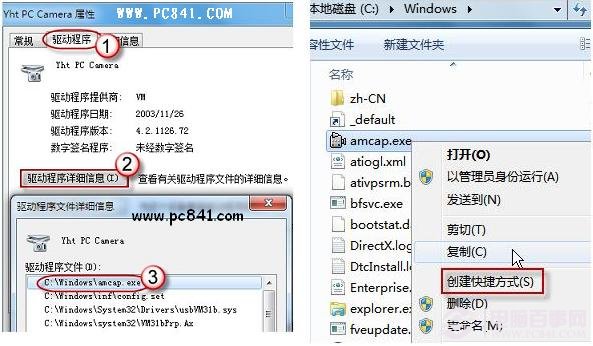
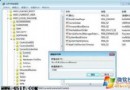
  1. 右鍵「電腦」→「管理」→「裝置管理員」→「影像裝置」找到攝影機 → 右鍵「內容」→「驅動程式」索引標籤 → 查看「驅動程式詳細資料」記下執行檔路徑。
  2. 進入該路徑目錄,找到執行檔(通常為 .exe)→ 右鍵「傳送到」→「桌面捷徑」。

方法三:安裝第三方攝影機軟體

百度搜尋「攝影機軟體」或「Webcam 軟體」,可找到 ManyCam、AMCap、德潤攝影機專家等中文介面工具,功能豐富(濾鏡、錄影、拍照、虛擬背景)。

若裝置管理員中找不到影像裝置或有黃色驚嘆號,請先安裝/更新攝影機驅動程式(通常隨主機板/晶片組驅動或廠商官網提供)。

Copyright © Windows教程網 All Rights Reserved