Windows XP Windows 7 Windows 2003 Windows Vista Windows 綜合教學 Linux 系統教學
Windows 10 Windows 8 Windows 2008 Windows NT Windows Server 電腦軟體教學

Win7 開機自動啟動 Wi-Fi 熱點:批次檔 + 群組原則實作

編輯:Win7 系統基礎知識

想讓筆電開機就自動發射 Wi-Fi 熱點(虛擬 AP),不用每次手動打指令?結合批次檔與群組原則「啟動腳本」即可完美實現。

實作步驟

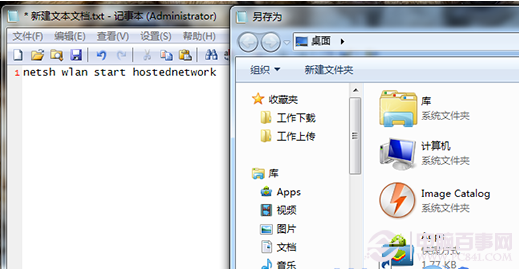
  1. 桌面新增文字文件,內容輸入:
    netsh wlan start hostednetwork
    另存為 AutoHotspot.bat(副檔名 .bat)。
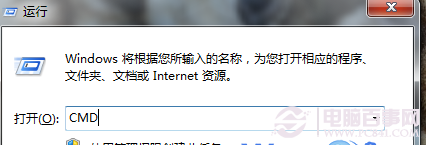
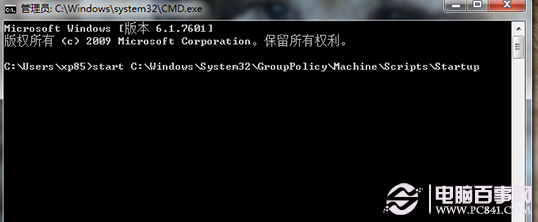
  2. Win+R 輸入 cmd,執行:
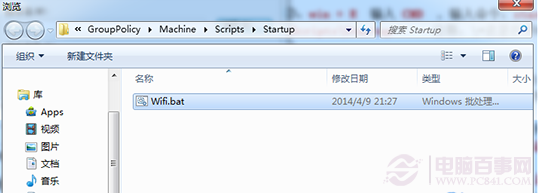
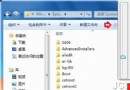
    start C:\Windows\System32\GroupPolicy\Machine\Scripts\Startup
    會開啟「啟動腳本」資料夾。
  3. 將 AutoHotspot.bat 複製/移動進該資料夾(需管理員權限)。
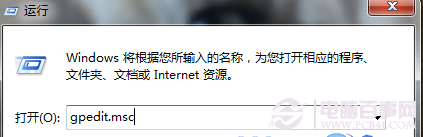
  4. Win+R 輸入 gpedit.msc 開啟群組原則編輯器。
  5. 依序展開:
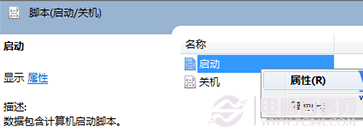
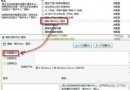
    電腦設定 → Windows 設定 → 指令碼(啟動/關機) → 啟動
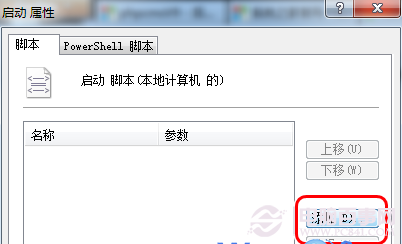
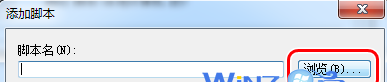
  6. 右鍵「啟動」→「內容」→「新增」→「瀏覽」選取剛放入的 AutoHotspot.bat → 確定層層關閉。

建立 bat 檔
開啟 cmd
開啟啟動腳本資料夾
複製 bat 進資料夾
群組原則啟動腳本
啟動內容新增
瀏覽選取 bat
確定加入
完成設定

前置條件

  • 已用 netsh wlan set hostednetwork mode=allow ssid=YourSSID key=YourPassword 建立好託管網路。
  • 無線網卡驅動支援虛擬 AP 功能。
  • Professional/Ultimate/Enterprise 版才有 gpedit.msc;Home 版可用工作排程器「登入時」觸發同樣批次檔達成類似效果。

原理

群組原則「啟動腳本」在系統啟動、使用者登入前以 SYSTEM 權限執行,批次檔呼叫 netsh 啟動託管網路,實現零手動干預自動發射熱點。

設定一次,永享開機即熱點!

Copyright © Windows教程網 All Rights Reserved