免開虛擬機、免網路共享:直接掛載 .vhd 存取檔案
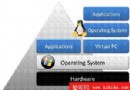
Windows 7 內建 磁碟管理 支援 連接/分離 VHD,讓主機系統直接掛載 Virtual PC / VirtualBox 的虛擬硬碟檔案,如同實體磁碟分區般讀寫檔案,極大簡化主客機檔案交換。
操作步驟
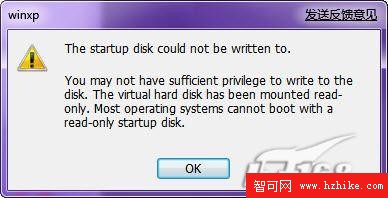
- 確認目標虛擬機 已完全關機 (非儲存狀態/休眠),否則掛載會導致虛擬機啟動失敗。
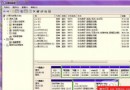
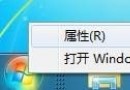
- 右鍵「電腦」→「管理」→ 「磁碟管理」。
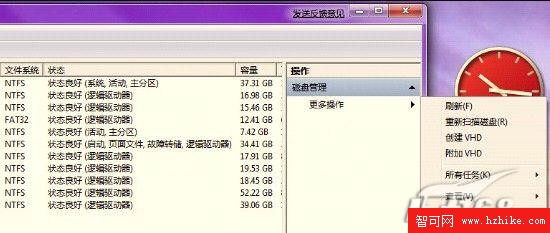
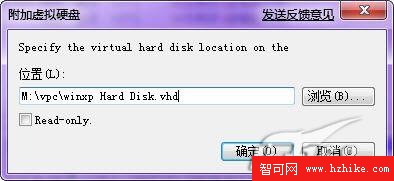
- 右側「磁碟管理」區域右鍵 → 選擇 「連接 VHD」 (Attach VHD)。
- 瀏覽選取
.vhd 檔案 → 可勾選「唯讀」防止意外修改 → 確定。
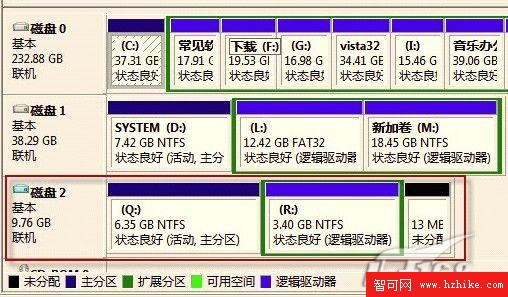
- 掛載成功後,VHD 以新磁碟分區出現,自動指派下一個可用磁碟機代號。
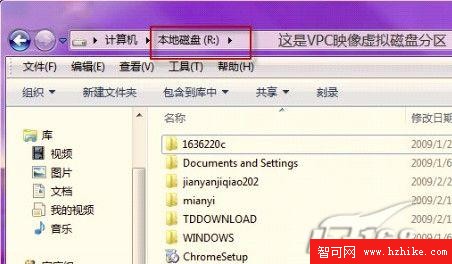
- 「電腦」中即可直接開啟、複製、編輯虛擬機內檔案。
卸載與恢復虛擬機
- 磁碟管理 → 右鍵掛載的 VHD 磁碟 → 「分離 VHD」 (Detach VHD)。
- 勿勾選「分離後刪除虛擬硬碟檔案」,否則虛擬機永久損壞。
- 確定分離後,虛擬機可正常啟動。
介面示意
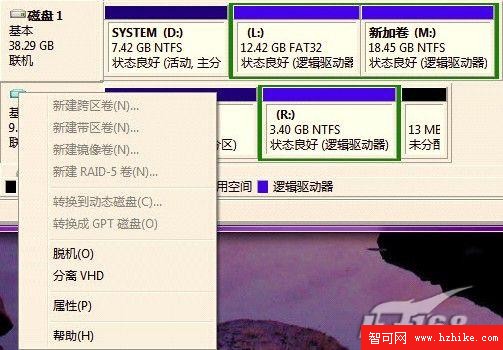
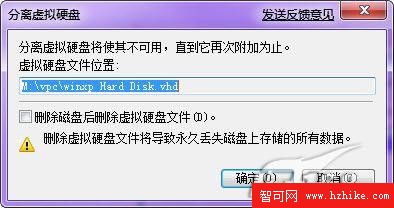
適用範圍
- Virtual PC .vhd、Hyper-V .vhdx (僅限相容版本)、VirtualBox .vhd (需轉換)。
- 主機為 Windows 7 / 8 / 10 / Server 2008 R2+。
此功能讓「虛擬機檔案存取」從「啟動 VM → 設定網路 → 共享資料夾 → 複製」縮減為「右鍵連接 VHD → 直接複製」,效率提升數十倍。