什麼是來賓模式?
來賓模式 是 Windows 7 針對共用電腦設計的保護機制:啟用後,該標準使用者帳戶的所有系統變更 (安裝軟體、修改設定、寫入磁碟、建立檔案) 在登出或重開機時自動清除,系統還原至啟用來賓模式時的狀態。前身為 Shared Computer Toolkit → Windows SteadyState,現整合於核心系統,支援 32/64 位元全版本。
適用場景
- 家庭:兒童帳戶、訪客帳戶,防止誤裝軟體、改壞設定、留下私人檔案。
- 學校/圖書館/網咖:公用電腦每次使用後自動重置。
- 個人測試:臨時嘗試不明軟體、瀏覽可疑網站,用完即捨。
核心保護機制
- 防止系統設定被修改
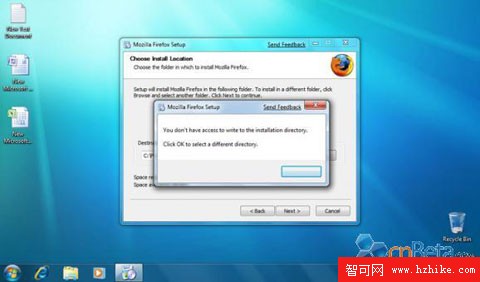
- 阻擋軟體安裝 (啟用狀態下安裝無效,需先停用來賓模式)
- 封鎖使用者設定檔以外的本機磁碟寫入
- 登出時刪除使用者設定檔內所有新增/修改的資料
- 受保護帳戶自動加入 SafeZone 本機群組
與「來賓帳戶」的差異
| 特性 | 來賓模式 (標準帳戶+保護) | 內建來賓帳戶 |
|---|
| 桌面個人化 | 可變更,但登出後重置 | 可變更,登出後保留 |
| 軟體安裝 | 完全阻擋 | 標準使用者權限 (需 UAC 同意) |
| 磁碟寫入 | 僅限使用者設定檔 | 標準使用者權限範圍 |
| 資料保留 | 登出全清 | 永久保留 |
| 群組原則支援 | 不支援 (企業環境建議用 SteadyState 後繼版本) | 支援 |
啟用步驟
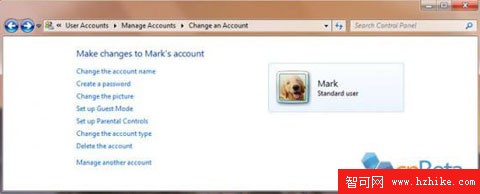
- 控制台 → 使用者帳戶與家庭安全 → 使用者帳戶 → 管理其他帳戶。
- 選取目標標準使用者帳戶 (管理員帳戶不可用)。
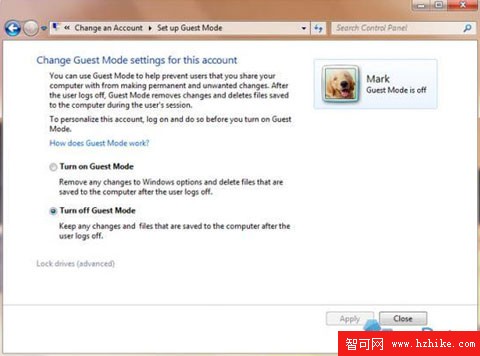
- 點選「設定來賓模式」。
- 選擇「開啟」→ 可勾選要鎖定的本機磁碟 (預設全鎖) → 確定。
- 該帳戶登出狀態下生效。
使用體驗
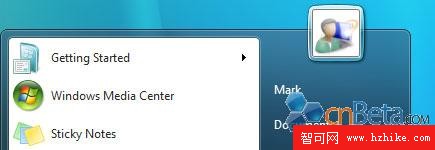
- 登入時帳戶圖片變為卡通人物,視覺提示進入受保護環境。
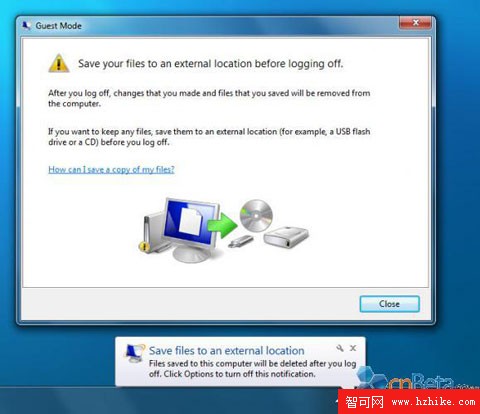
- 插入 USB/外接硬碟 → 彈出提示「您可以將檔案儲存至可移動裝置」→ 唯一可持久化資料的出口。
- 嘗試安裝程式 → 提示「來賓模式已啟用,無法安裝新程式」。
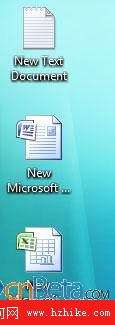
- 登出/重開機 → 所有變更消失,系統乾淨如初。
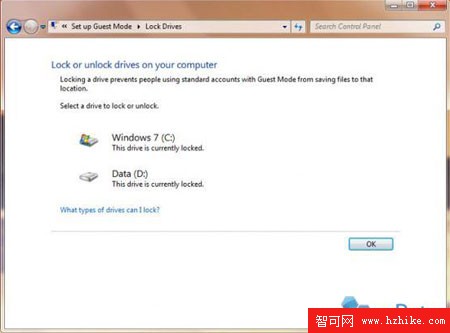
注意:僅能鎖定內建硬碟,無法鎖定 USB/外接硬碟 (刻意設計,保留資料攜出管道)。