Windows 7 M3 (Build 6801) 引入 PC Safeguard(PC 防護),可建立 Sandbox User(沙箱帳號)。該帳號登入後處於類似「唯讀」環境:所有寫入、修改、刪除操作均在登出時自動捨棄,系統還原乾淨狀態。適用於電腦教室、圖書館、公司公用區、家庭共用電腦等場景。
啟用與配置
- 控制台 → 「使用者帳戶與家庭安全」→ 「變更帳戶」→ 「設定 PC Safeguard」
- 勾選「啟用 PC Safeguard」
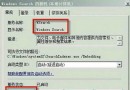
- 進階:點選「本機硬碟 (進階)」,可指定特定磁碟「解鎖」(允許持久化寫入),如圖設定 D 槽解鎖供測試截圖存檔
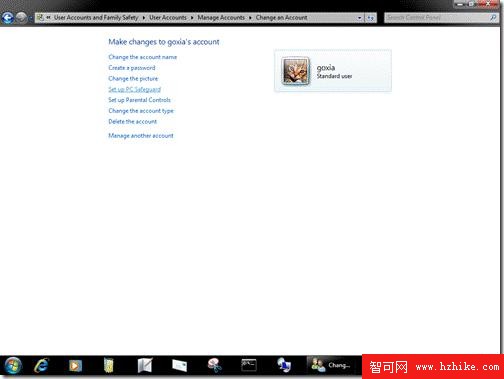
圖:設定 PC Safeguard 介面
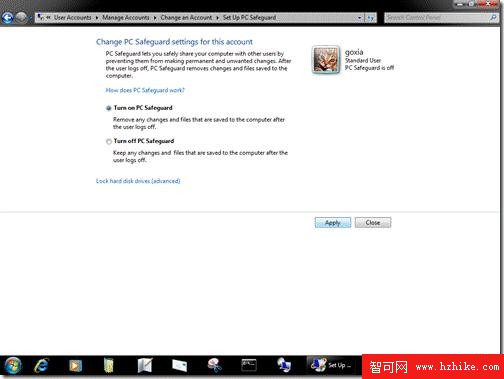
圖:本機硬碟進階配置
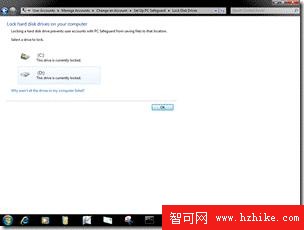
圖:磁碟鎖定/解鎖選擇
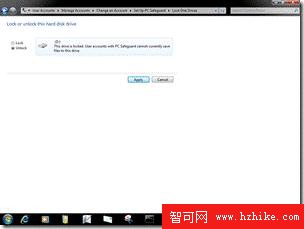
圖:D 槽設為解鎖
實測行為
- 登入沙箱帳號 → 彈出警告提醒資料請存至外部儲存
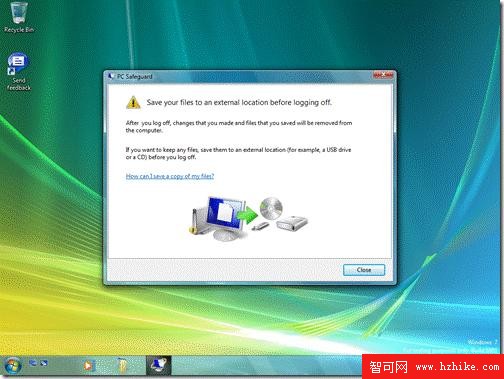
圖:登入警告提示- 嘗試刪除系統檔案 → 彈出 UAC 提權 → 輸入管理員密碼後成功刪除 → 該操作被永久保留(管理員帳號回收站可見)
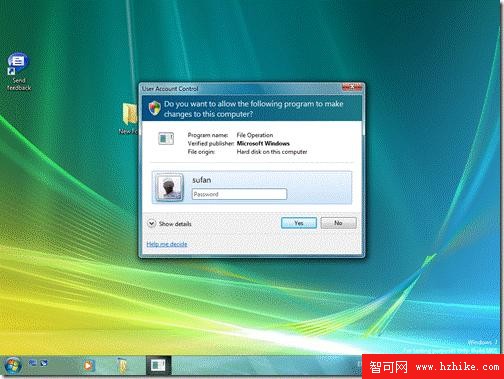
圖:提權操作被保留- 一般建立/修改檔案 → 登出後自動消失
- 特殊發現: 沙箱帳號的「資源回收站」內容會跨登出保留,刪除的資料夾登入後仍在回收站可還原,疑為設計或 Bug,需進一步驗證
與 Windows SteadyState 比較
PC Safeguard 為 SteadyState (前身 Shared Computer Toolkit) 進化版,整合度更高、設定更簡易、體驗更人性化。限制: 僅支援標準使用者帳號,管理員群組帳號無法啟用。