不需安裝鬧鐘、定時關機軟體,Windows 7 「工作排程器」 (Task Scheduler) 即可實現定時執行程式、開啟文件、關機、彈出提醒、寄送郵件等自動化任務。
建立基本任務精靈流程
- 控制台 → 系統管理工具 → 「工作排程器」→ 右側「建立基本任務」。
- 輸入名稱與描述 → 下一步。
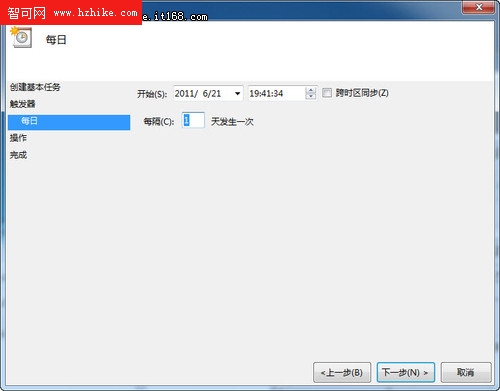
- 觸發條件:毎日/每週/每月/一次/電腦啟動/登入/事件觸發 → 設定具體時間。
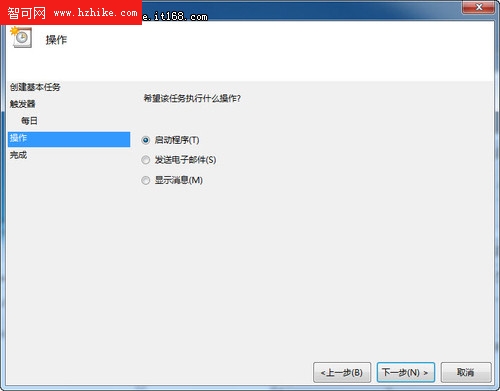
- 動作:選「啟動程式」。
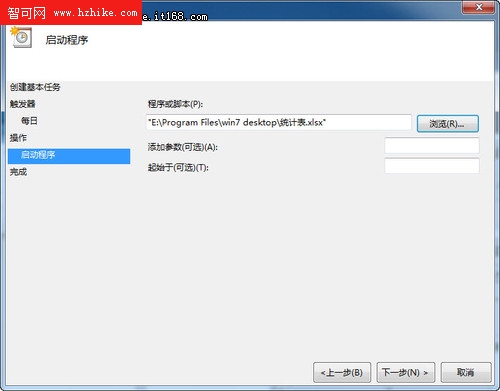
— 開啟檔案:程式選擇應用程式 (如 Excel),引數填入檔案完整路徑。
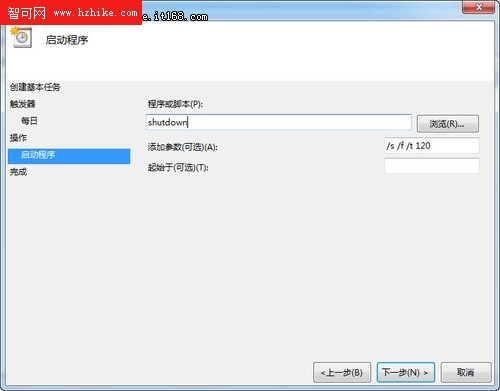
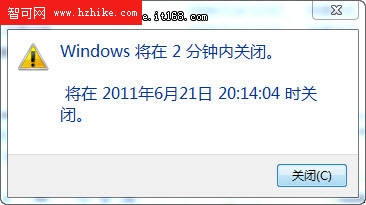
— 定時關機:程式填 shutdown,引數 /s /f /t 120 (120 秒後強制關機)。
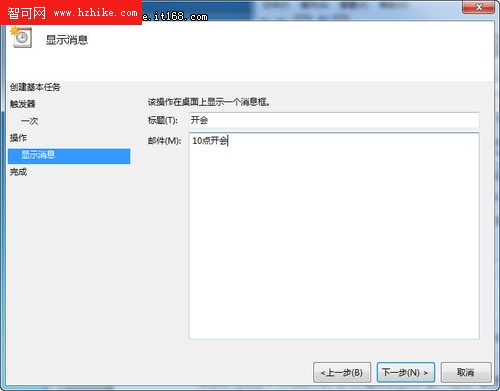
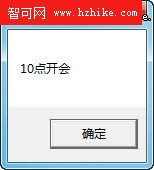
— 顯示提醒:動作選「顯示訊息」,填入標題與內容 (如「10 點開會」)。
- 完成精靈,任務自動生效。
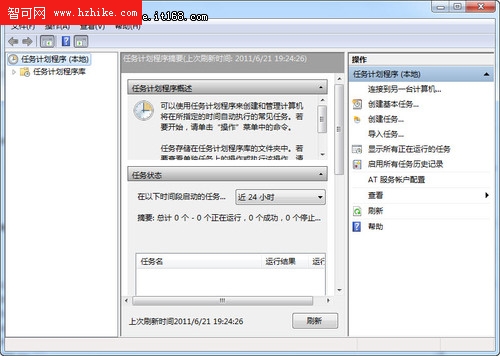
進階應用
- 寄送郵件:動作選「傳送電子郵件」,需填入有效 SMTP 伺服器、帳號密碼、收件人、附件。
- 條件/設定索引標籤:可設定僅網路可用時執行、電池供電不執行、執行逾時自動停止等細節控制。
工作排程器功能強大且原生免安裝,是辦公室族、伺服器維運的自動化利器。