早期 NTFS 分區格式曾讓 Ghost 等傳統備份工具束手無策,雖然新版 Ghost 已支援 NTFS,但在 Windows 7 環境下,若無安裝光盤或光盤版 Ghost 工具,系統備份還原依然顯得棘手。本文將深入探討 Windows 7 下多種備份還原技術,為您打開更多系統安全思路。
Windows 7 內建的「Windows Complete PC」(系統映像備份)可輕鬆完成系統級備份。操作路徑:控制台 → 系統和安全 → 備份和還原 → 建立系統映像。
在備份精靈中選擇「在硬碟上」,建議挑選可用空間最大的非系統分區儲存備份檔案(系統分區預設必選)。備份完成後,目標分區將生成 WindowsImageBackup 資料夾,內含完整的系統映像檔(VHD 格式)。
系統映像檔往往動輒數十 GB,可利用 NTFS 分區的「壓縮磁碟空間」特性:在資料夾屬性中勾選「壓縮內容以節省磁碟空間」,可大幅減少佔用,且不影響後續還原讀取。
每次還原都插入安裝光盤極不方便。我們可將光盤中的 Windows RE(修復環境)提取至硬碟,實現硬碟直啟還原。
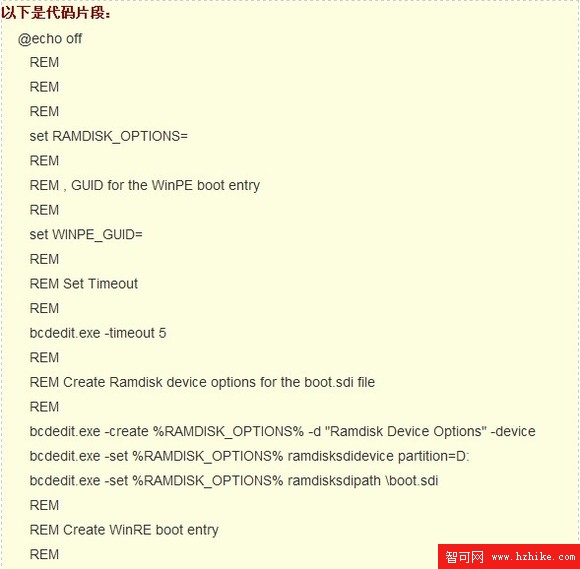
boot 目錄下的 boot.sdi 與 sources 目錄下的 boot.wim 複製到 D 盤根目錄。D:\fix.cmd: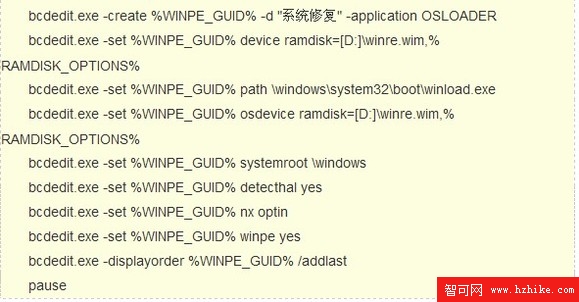
fix.cmd,即可將 Windows RE 添加至開機選單。重啟後即可在開機選單中直接進入修復環境,選擇「系統映像恢復」指向備份分區即可完成還原,全程無需光盤。
若不想修改本機開機選單,可使用 bcdboot 工具將 Windows RE 部署到 U 盤,製作專屬還原啟動盤,攜帶更靈活。