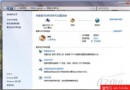
網路與共用中心:集中管理入口
Win7 將所有網路設定集中於「網路和共用中心」(控制台 → 網路和網際網路),提供視覺化拓撲圖與單一站台操作,大幅簡化連線流程。
有線網路:自動偵測 + PPPoE 撥號
- 插上網路線,Win7 自動安裝驅動並套用 DHCP。
- 若為 ADSL/社區寬帶需撥號:
網路和共用中心 → 「設定新的連線或網路」 → 「連線到網際網路」 → 「寬帶 (PPPoE)」 → 輸入 ISP 提供的帳號/密碼 → 連線名稱自訂 → 建立。
- 傳統撥號 (Modem) 用戶:同樣流程選擇「撥號」 → 輸入電話號碼、帳號、密碼。
區域連線固定 IP 設定(視需求)
- 網路和共用中心 → 「區域連線」 → 內容
- 選取「Internet 通訊協定第 4 版 (TCP/IPv4)」 → 內容
- 選擇「使用下列 IP 位址」,填入 IP、子網路遮罩、閘道、DNS。
無線網路:一鍵連線體驗
- 確認無線網卡已啟用(筆電通常有實體開關或 Fn 熱鍵)。
- 工作列通知區域點擊網路圖示 → 顯示可用無線網路清單(含訊號強度、安全性類型)。
- 點選目標 SSID → 「連線」 → 輸入安全性金鑰(密碼)→ 完成。
- 已連線的 SSID 會顯示於「目前連線到」區域,再次點選可快速中斷。
進階技巧
- 管理無線網路設定檔:控制台 → 網路和共用中心 → 左側「管理無線網路」,可刪除舊設定檔、調整優先順序、匯入/匯出 XML 設定檔。
- 建立臨時熱點:命令提示字元 (系統管理員) 執行
netsh wlan set hostednetwork mode=allow ssid=MyHotspot key=Password123
netsh wlan start hostednetwork
再於共用中心將有線網路共用給此虛擬介面卡。
- 快速開啟介面卡設定:Win+R →
ncpa.cpl,傳統介面卡清單一覽無遺。
常見問題排查
- 無法取得 IP (顯示「未識別的網路」)
- 參考文章 Win7 開機「未識別的網路」完整解決方案:啟用關鍵服務、精簡協定、設定靜態 IP/DNS、合併網路位置。
- 無線網路找不到 SSID
- 確認無線開關、驅動程式、AP 是否隱藏 SSID;嘗試手動新增連線(管理無線網路 → 新增)。
- PPPoE 撥號失敗 (錯誤 651/691/720)
- 651:Modem/線路問題;691:帳號密碼錯誤;720:協定協商失敗 → 重裝網卡驅動、檢查 IPv6 是否干擾(可暫停 IPv6 測試)。
Windows 7 的網路堆疊重寫大幅提升連線穩定性與易用性,善用「網路和共用中心」與命令列工具,即可輕鬆應對各類有線/無線連線需求。