善用 Win7 內建電源管理,筆電續航再延長 1 小時
Windows 7 內建強大的電源管理元件,無需廠商軟體即可針對不同情境建立專屬電源計畫。實測同一台上網本,XP 預設省電 2.5 小時,Win7 內建省電模式達 3.5 小時。
一、快速切換預設計畫
- 點擊工作列電池圖示 → 選擇「平衡」(預設)或「省電」。
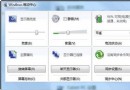
- 點選「調整螢幕亮度」→ 拖曳亮度滑桿即時調整。
二、建立自訂電源計畫(情境化管理)
- 控制台 → 「電源選項」 → 左側「建立電源計畫」。
- 選擇基礎模板(如「省電」)→ 命名(例:「3G 行動辦公」、「會議簡報」、「居家遊戲」)。
- 進階設定範例(使用電池欄):
• 1 分鐘 → 調暗螢幕
• 2 分鐘 → 關閉顯示器
• 10 分鐘 → 進入睡眠
• 處理器電源管理 → 最大處理器狀態 70%(降低發熱與耗電)
• 無線網卡 → 省電模式:中等/最大省電
- 按「建立」完成。
三、情境切換實務
- 工作列電池圖示 → 直接選擇已建立的計畫。
- 或進「電源選項」視窗點選切換。
- 建議建立 3~4 組:
行動辦公(極致省電)
辦公室交流電(高效能)
會議簡報(平衡、關閉睡眠)
居家娛樂(高效能、高亮度)
進階技巧:命令列快速切換
powercfg /list          # 列出所有計畫 GUID
powercfg /setactive GUID  # 切換至指定計畫
可寫成 .bat 捷徑釘在工作列,單鍵切換。