延續上篇自訂縮圖預覽,本文示範如何在 Windows 7 任務列縮圖中添加工具列按鈕,如 Windows Media Player 懸停時顯示的「播放/上一曲/下一曲」。範例實作一個圖片切換工具列,包含「第一張、上一張、下一張、最後張」四個按鈕。
ThumbnailToolbarButtonThumbnailToolbarButton buttonFirst = new ThumbnailToolbarButton(
Win7TaskbarDemo.Properties.Resources.First, "First Image");
buttonFirst.Enabled = true;
buttonFirst.Click += buttonFirst_Click;
// 同理建立 buttonPrevious, buttonNext, buttonLast
// 並分別綁定 Click 事件處理圖片切換邏輯
ThumbnailToolbars.AddButtonsTaskbarManager.Instance.ThumbnailToolbars.AddButtons(
new WindowInteropHelper(Application.Current.MainWindow).Handle,
buttonFirst, buttonPrevious, buttonNext, buttonLast);
注意按鈕順序:參數順序即顯示順序,範例為 First → Previous → Next → Last。
應用程式主功能:ListBox 選中圖片同步更新上方放大圖。滑鼠懸停任務列圖示時,出現自訂工具列,四個按鈕可切換 ListBox 選項,達到與程式主介面同等操作效果。
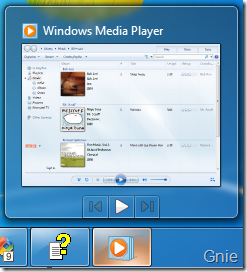
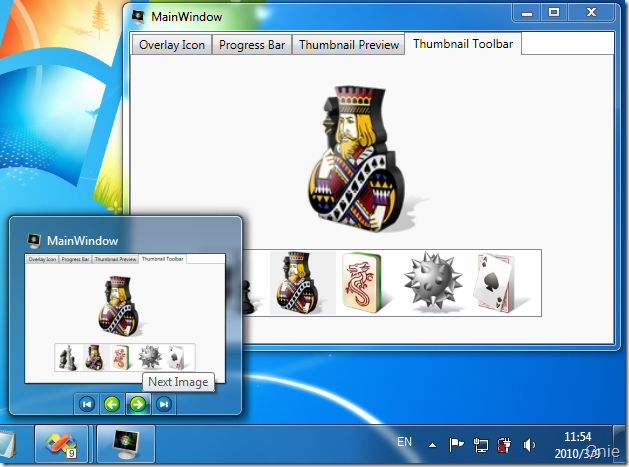
此功能屬 Windows 7 Taskbar API 進階應用,需參考 Microsoft.WindowsAPICodePack.Shell 命名空間,適用於 WPF/WinForms 開發者擴充任務列互動體驗。