現象:開機進桌面卻黑屏,只有滑鼠游標可動,Explorer 未啟動
兩大快速搶救方案:
方案一:最後一次正確配置(最快、無損)
- 重開機,開機畫面前連擊 F8 → 進階開機選項。
- 選擇 「使用最後一次正確配置」 → 回車。
- 系統嘗試載入上一次成功開機的註冊表/驅動設定 → 若成功進入桌面,問題解決。
方案二:安全模式 + msconfig 清理啟動項(標準流程)
- 重開機 → F8 → 選擇 「安全模式」 進入。
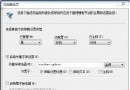
- Win+R →
msconfig → 開機索引標籤 → 勾選 「診斷啟動 - 僅載入基本裝置驅動程式和服務」 → 確定 → 重開機。
- 若正常進入桌面:
再開 msconfig → 一般 → 選擇性啟動 → 啟動索引標籤 → 停用非必要啟動項(迅雷、暴風、網盤、廣告軟體等)→ 確定 → 重開機。
- 若診斷啟動仍黑屏 → 問題在核心驅動/硬體,參考下篇硬體排查。
進入桌面後必做:C 槽清理與軟體精簡
- C 槽剩餘 < 15% → 磁碟清理(系統檔案清理勾選「Windows 更新清理」、「裝置驅動程式套件」、「暫存檔案」)。
- 360 軟體管家 / Geek Uninstaller / BCUninstaller → 批次移除不常用/捆綁/廣告軟體。
- 檢查啟動項(工作管理員 → 啟動) → 僅保留:安全軟體、輸入法、雲端同步、必要驅動面板。
硬體故障導致黑屏分類(引導至下篇)
| 類別 | 典型特徵 | 核心排查 |
|---|
| 主機電源 | 新增硬體後黑屏、風扇轉/不轉不穩 | 換大功率優質電源/穩壓器 |
| 元件品質 | 顯示器橘黃燈、無報警聲 | 替換法:換顯卡/記憶體/CPU/主機板 |
| 連接品質 | 移動機箱/插拔後黑屏 | 重插記憶體/顯卡/纜線、清理氧化 |
| 超頻/散熱 | 超頻後/風扇停轉黑屏 | 還原預設頻率、換散熱器、塗矽脂 |
結語
黑屏只有滑鼠,優先試「最後正確配置」→ 再試「安全模式 msconfig 診斷啟動」→ 進桌面即清理 C 槽/精簡啟動項。兩招解決 80% 軟體層面黑屏。若無效,轉硬體排查(見下篇)。切記:不盲目重灌,重灌是最後手段。