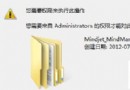
身為 Administrator 卻無法變更 Windows Update 設定,提示「某些設定由您的系統管理員管理」?真兇是群組原則中一個被誤啟用的設定。
排查與解決:
- Win + R →
gpedit.msc 開啟群組原則編輯器。
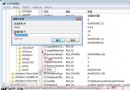
- 右鍵「系統管理範本」 → 「篩選選項」→ 勾選「設定為:已啟用/已停用/未設定」→ 關鍵字輸入
Windows Update → 確定。
- 篩選結果中找到:「移除存取所有 Windows Update 功能的權限」(或類似名稱)。
- 位置:「使用者設定」→「系統管理範本」→「開始功能表和工作列」。
- 雙擊該項目 → 改為 「未設定」 或「已停用」 → 確定。
結果:
重開 Windows Update 介面,「某些設定由您的系統管理員管理」消失,所有更新選項恢復可編輯狀態。
根因分析:
- 此原則原意是企業環境鎖定更新設定,防止員工亂改。
- 第三方優化軟體/魔方/優化大師常誤啟用此原則達成「優化」目的。
- 同理,其他「由系統管理員管理」提示多源於群組原則被第三方工具修改。
預防:
- 謹慎使用「一鍵優化/系統瘦身」類工具,或優化前備份群組原則(
gpedit.msc → 動作 → 匯出/匯入)。
- 遇到權限異常,優先檢查群組原則篩選搜尋相關關鍵字。
群組原則是 Windows 進階管理利器,善用篩選功能快速定位問題設定,比盲目搜尋網路解法靠譜百倍!