使用者帳戶控制 在 Vista 引入,Win7 強化。當程式嘗試執行影響系統安全的操作(寫入系統目錄、安裝驅動、修改登錄、存取其他使用者資料等)時,UAC 彈窗要求確認,阻擋惡意軟體靜默提權。
Program Files、Windows 目錄| 等級 | 名稱 | 行為 | 安全桌面 | 適用對象 |
|---|---|---|---|---|
| 最高 | 永遠通知 | 任何系統變更、程式安裝、設定修改皆提示 | 是 | 多人共用電腦、高安全需求 |
| 預設 | 僅程式嘗試變更時通知 | 使用者主動操作不提示;程式觸發才提示 | 是 | 大多數家用/辦公用戶 |
| 較低 | 僅程式嘗試變更時通知(不降低亮度) | 同預設但不切換安全桌面,可能被繞過 | 否 | 有經驗能判斷提示真偽的用戶 |
| 最低 | 從不通知(關閉 UAC) | 管理員所有動作直行;標準使用者被直接拒絕 | — | 極不建議,嚴重降低安全性 |
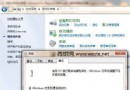
Win 搜尋 UAC →「變更使用者帳戶控制設定」→ 拖動滑桿 → 確定(最低等級需重開機)。
UAC 不是阻礙,而是權限邊界守門員。Win7 的滑桿設計在「安全」與「便利」間給予使用者選擇權,配合標準使用者帳號日常操作,管理員帳號僅用於維護,是現代 Windows 安全模型的基石。
下篇將實測各等級行為差異與進階設定技巧。