ImageX 增量備份原理:首次備份壓縮全盤檔案到映像檔;二次備份對照映像檔,未變檔案略過,異動檔案追加備份,兩次備份各有完整檔案位置清單,還原時依清單還原不同內容,操作更安心。
備份實作(以 ImageX 一鍵還原為例)
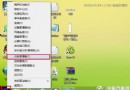
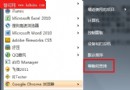
- WinPE 光碟開機,啟動硬碟上「ImageX 一鍵還原」,點「分區備份」。
- 備份類型三選一:「全新備份[快速、低壓縮]」、「全新備份[慢速、高壓縮]」、「增量備份」。首次備份選預設「全新備份[快速、低壓縮]」,分區選「本機磁碟 (C:)」。
- 確認後點「全新備份」開始,完成自動退出。
- 後續備份選「增量備份」,不影響先前備份。
還原實作
- WinPE 光碟開機,手動格式化系統盤。
- 啟動「ImageX 一鍵還原」,點「分區還原」,選還原分區與映像檔。
- 在映像號清單選擇要還原的版本,點「還原」按提示操作。
- 完成後提示點「是」修復引導資訊,約 10 分鐘完成,重開機即是新系統!
評析
比起 Ghost,ImageX 增量備份檔案更小、速度更快、方便更新,全視覺化操作降低門檻。Ghost 還原易一次回到最初狀態導致期間重要檔案遺失,ImageX 增量備份最大程度降低風險,讓普通用戶也能自行備份還原。