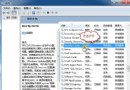
- 釘選常用程式:程式執行中 → 工作列圖示右鍵 → 釘選到工作列;或直接拖曳程式捷徑到工作列。解釘同操作。
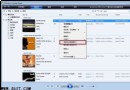
- 釘選常用檔案/網址/音樂:工作列程式圖示右鍵 → 最近開啟清單 → 游標移到項目 → 點擊右側 釘選到此清單 圖釘圖示。下次右鍵即可快速開啟。
- 顯示桌面:工作列最右端細長條即為「顯示桌面」(Aero Peek),滑鼠懸停透視桌面,點擊最小化所有視窗。熱鍵 Win+D 更快。
- 同一程式多視窗切換:滑鼠指向工作列圖示 → 顯示縮圖預覽 → 點擊目標縮圖。更快法:按住 Ctrl + 點擊工作列圖示,在多視窗間循環切換。
- 重複啟動同一程式:按住 Shift + 點擊工作列圖示,或 滑鼠中鍵點擊,開啟新視窗/執行個體。
- Jump List 滑鼠左鍵喚鍵:習慣左鍵的用戶,點擊工作列圖示後 向上拖曳 即可彈出 Jump List,免用右鍵。
善用「釘選所有常用程式到工作列」,是提升工作效率的最佳習慣。