在使用 Windows 7 遠端桌面連線時,若出現「要登錄到這台遠程計算機你必須被授權」的提示,通常是因為本地群組原則中「拒絕透過遠端桌面服務登入」或「允許透過遠端桌面服務登入」的設定不正確所致。以下提供完整的圖文解決步驟。
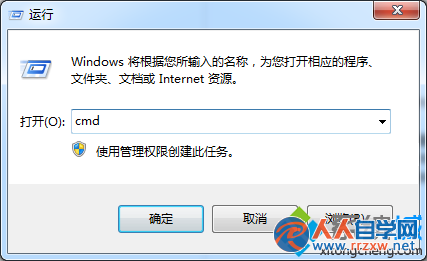
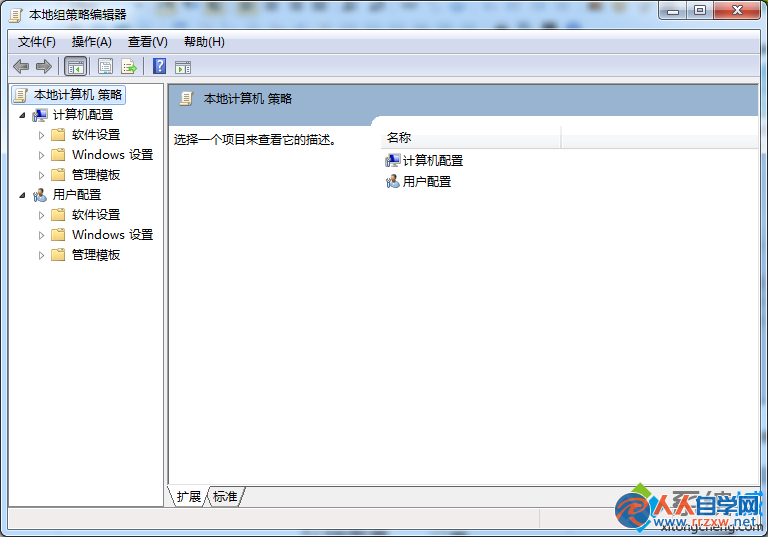
在被遠端控制的 Windows 電腦上,按 Win + R 開啟「執行」視窗,輸入 gpedit.msc 並按 Enter。
依序展開:電腦設定 → Windows 設定 → 安全性設定 → 本地原則 → 使用者權限指派。
在右側列表中找到 拒絕透過遠端桌面服務登入,雙擊開啟。若清單中包含 Remote Desktop Users 或需要登入的網域使用者帳號,請將其移除。
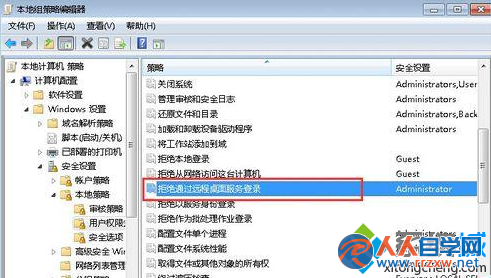
同樣在「使用者權限指派」中找到 允許透過遠端桌面服務登入,雙擊開啟。確認清單中已包含 Remote Desktop Users 及需登入的使用者帳號;若缺少請點擊「新增使用者或群組」加入(例如加入 yyy 帳號)。
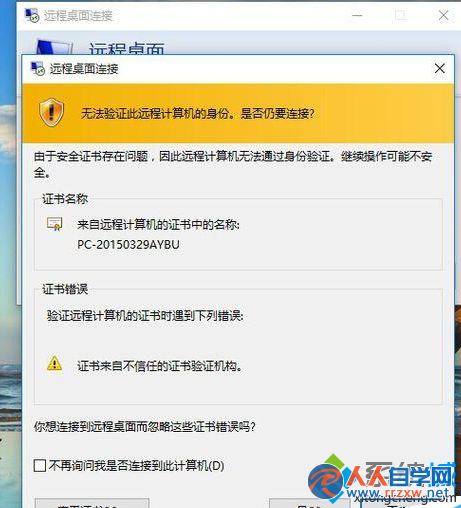
從另一台電腦啟動遠端桌面連線,輸入目標 IP、使用者名稱與密碼,應可正常登入。
透過調整本地群組原則中的遠端桌面登入權限,即可解決 Win7 遠端連線「必須獲得授權」的錯誤。操作完成後建議重新啟動電腦以確保設定生效。