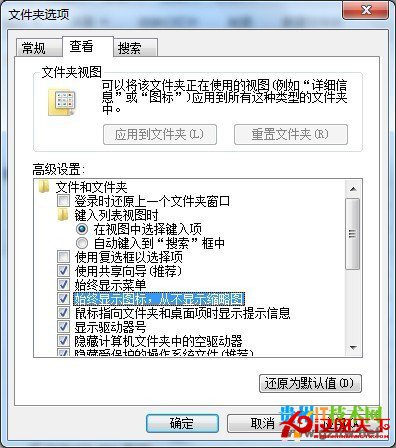
Win7 功能強大,但低階硬體易遭遇「假死機」(畫面凍結、滑鼠可動但無回應)。本文提供四大針對性設定:關閉縮略圖、強制資源管理器獨立程序、自動關閉無回應程式、調整預設程式庫,徹底改善假死機頻率。
進階:登錄編輯器定位 HKEY_LOCAL_MACHINE\SOFTWARE\Microsoft\Windows NT\CurrentVersion\Winlogon,雙擊 AutoRestartShell 設值為 1,資源管理器假死將自動重啟。
「資料夾選項」→「檢視」→ 勾選「在獨立程序中開啟資料夾視窗」。單一視窗掛掉不拖垮整個殼層。
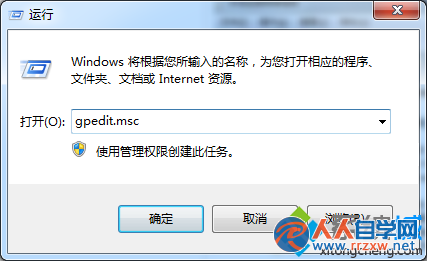
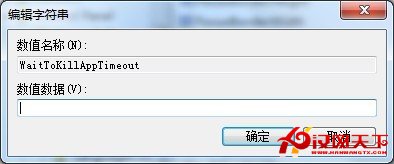
登錄編輯器定位 HKEY_CURRENT_USER\Control Panel\Desktop,雙擊 WaitToKillAppTimeout 設為 10000(10 秒)或更小。系統將在指定秒數後自動終結凍結程式。
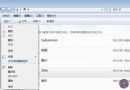
右鍵工作列「檔案總管」→「內容」→「捷徑」索引標籤,目標欄修改為 %windir%\explorer.exe(或指定常用資料夾路徑),避免預設開啟「程式庫」掃描大量檔案導致假死。
套用上述設定,低階硬體也能享受穩定流暢的 Win7 體驗。