裝了 NVIDIA 顯卡驅動,卻在控制台、開始選單、系統匣都找不到「NVIDIA 控制台」?別急,這通常不是沒裝好,而是入口被隱藏或啟動項失效。三招教你精準定位:
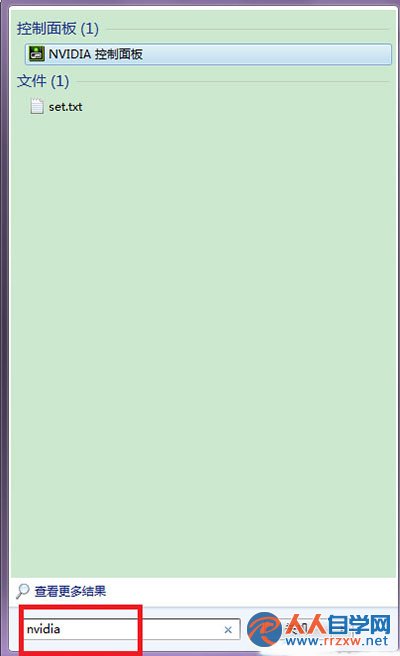
入口一:開始選單搜尋(最直接)
- 點擊「開始」按鈕(或按 Win 鍵)。
- 直接輸入 nvidia(不區分大小寫)。
- 搜尋結果中點擊 「NVIDIA 控制台」(圖示為綠色 NVIDIA Logo 的應用程式)。
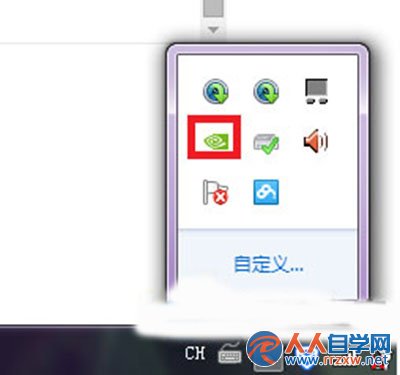
入口二:系統匣隱藏圖示區(最常見)
- 看螢幕右下角通知區域,有個向上箭頭 ▲(顯示隱藏圖示)。
- 點擊展開,尋找 綠色 NVIDIA 圖示。
- 右鍵該圖示 → 選擇 「NVIDIA 控制台」。
入口三:桌面右鍵選單(傳統習慣)
- 在桌面空白處按右鍵。
- 若驅動完整安裝,選單最上方通常直接顯示 「NVIDIA 控制台」。
- 若無,進入控制台後,「桌面」選單勾選「將內容功能表加入桌面右鍵選單」。
若三大入口全無,請檢查驅動安裝狀態
- 右鍵「電腦」→「管理」→「裝置管理員」→「顯示介面卡」,確認顯示的是 NVIDIA 型號而非「Microsoft Basic Display Adapter」。
- 若顯示 Basic Display Adapter,表示驅動未裝或裝失敗。請:
- 使用隨機光碟/官網下載對應型號驅動(建議下載 DCH 標準驅動 或 Game Ready 驅動)。
- 或使用 DDU (Display Driver Uninstaller) 在安全模式淨除後重裝。
- 避免使用「驅動精靈/驅動人生」類第三方工具,常安裝不完整或版本過舊。
進階:命令列直達
按 Win+R 輸入:
control /name Microsoft.NvidiaControlPanel
或直接執行:
C:\Program Files\NVIDIA Corporation\Control Panel Client\nvcplui.exe
(路徑視安裝位置可能不同,64 位系統常在 `Program Files` 而非 `Program Files (x86)`)。
註: 本文與 ID 63549 內容高度重疊,本版本補充了 DCH/Game Ready 驅動區分、DDU 淨除重裝建議、命令列直達指令,適合作為權威參考版本。