Windows XP Windows 7 Windows 2003 Windows Vista Windows 綜合教學 Linux 系統教學
Windows 10 Windows 8 Windows 2008 Windows NT Windows Server 電腦軟體教學

Win7 縮圖顯示錯亂/不顯示?磁碟清理刪除縮圖快取一鍵修復

編輯:Win7 常見問題解答

Win7 資料夾縮圖出現錯誤圖片、空白、或與檔案內容不符,主因是縮圖快取資料庫(Thumbs.db、%LocalAppData%\Microsoft\Windows\Explorer\thumbcache_*.db)損毀或過期。使用內建「磁碟清理」勾選「縮圖」刪除快取,重新開啟資料夾即可自動重建正確縮圖。
操作步驟

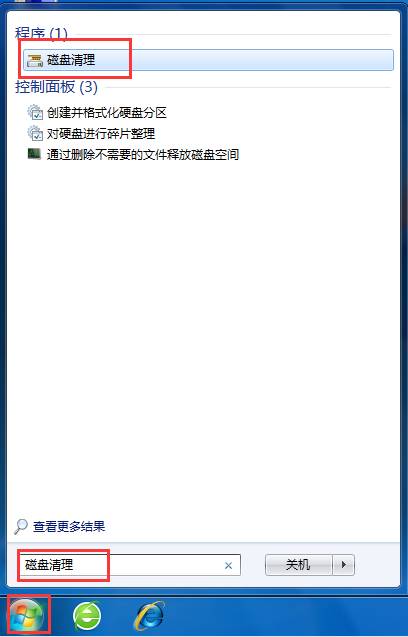
  1. 按 Win 鍵或點選「開始」,輸入 「磁碟清理」,按 Enter 開啟。
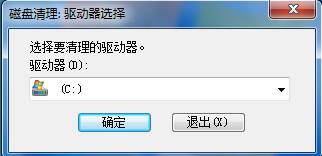
  2. 選擇系統盤(通常 C:),確定 → 系統掃描可清理項目。
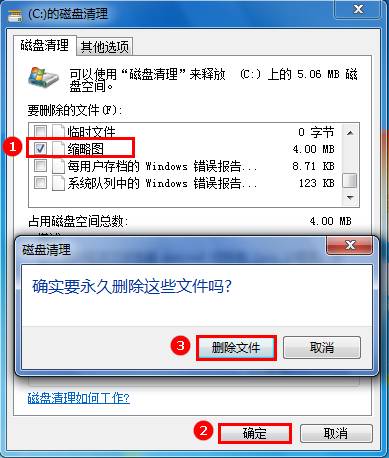
  3. 在「要刪除的檔案」清單中,向下捲動找到 「縮圖」,勾選。
  4. 可同時勾選「暫存檔案」「回收站」等其他項目一併清理。
  5. 點擊「確定」→ 彈出確認視窗點擊「刪除檔案」。
  6. 清理完成視窗自動關閉,重新開啟資料夾,縮圖將重新產生並正常顯示。
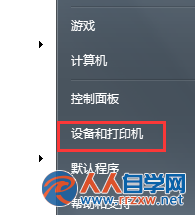
開始功能表搜尋磁碟清理
選擇磁碟機 C
勾選縮圖項目確認刪除

進階:手動刪除快取資料庫(若磁碟清理無效)

  1. 關閉所有資料夾視窗。
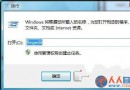
  2. 按 Win+R 輸入 %LocalAppData%\Microsoft\Windows\Explorer 開啟目錄。
  3. 刪除所有 thumbcache_*.db 檔案(thumbcache_32.db、thumbcache_96.db、thumbcache_256.db、thumbcache_1024.db、thumbcache_idx.db、thumbcache_sr.db)。
  4. 重新開啟資料夾驗證。

常見誘因與預防

  • 第三方圖片瀏覽器/編輯器修改檔案未正確更新縮圖快取。
  • 系統關機異常(強制關機、藍屏)導致快取寫入中斷。
  • 資料夾包含大量圖片/影片,快取資料庫過大(>500MB)易損毀,定期清理可預防。
  • 病毒/惡意程式竄改快取檔案,建議掃毒後再清理。

縮圖錯亂不影響檔案本體,只是快取資料庫髒了。磁碟清理勾選「縮圖」或手動刪除 thumbcache_*.db,幾秒鐘即可讓 Win7 縮圖恢復清爽正確。

Copyright © Windows教程網 All Rights Reserved