Windows XP Windows 7 Windows 2003 Windows Vista Windows 綜合教學 Linux 系統教學
Windows 10 Windows 8 Windows 2008 Windows NT Windows Server 電腦軟體教學

Win7 螢幕旋轉 90 度怎麼辦?快速修正畫面倒轉的 3 招實用技巧

編輯:Win7 系統應用技巧

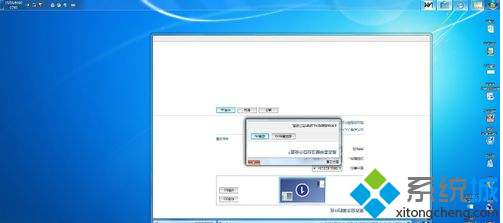
使用 Win7 時,螢幕突然旋轉 90 度甚至倒轉 180 度,滑鼠操作完全反向,讓人手足無措。這通常是因為誤觸了顯示卡的熱鍵組合(如 Ctrl+Alt+方向鍵)所致。別慌,以下提供三種最快恢復正常畫面的方法,依情況挑一招即可解決。
方法一:熱鍵一鍵翻轉(最快)

嘗試按下 Ctrl+Alt+↑(或 Fn+Ctrl+Alt+↑),畫面通常會立即回正。若無效,請繼續下一招。
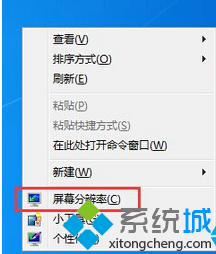
方法二:透過「螢幕解析度」設定介面調整

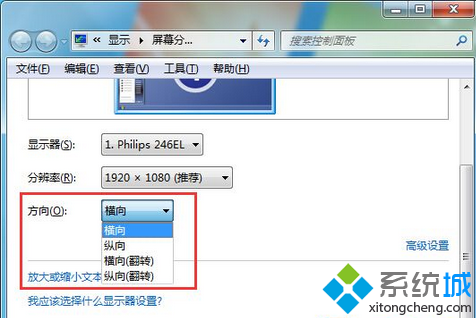
  1. 在桌面空白處點擊滑鼠右鍵,選擇 螢幕解析度。
  2. 在「方向」下拉選單中,依序嘗試 橫向(預設)、縱向、橫向翻轉、縱向翻轉,選對一項後點擊 套用。
  3. 若畫面仍不正確,按 R 鍵可在 15 秒內還原上一個設定。

方法三:顯示卡控制面板(需安裝完整驅動程式)

若已安裝顯示卡完整驅動程式,在桌面右鍵選單中會出現「圖形選項」或「旋轉」等選項,直接選擇 旋轉 0 度 或 正常 即可。
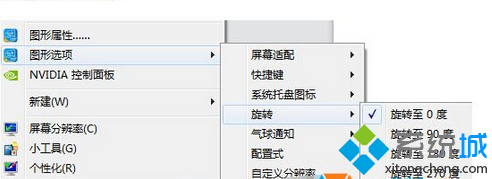
以上三招任選其一,通常都能在一分鐘內解決 Win7 螢幕旋轉問題。建議平時留意熱鍵組合,避免再次誤觸。

Copyright © Windows教程網 All Rights Reserved