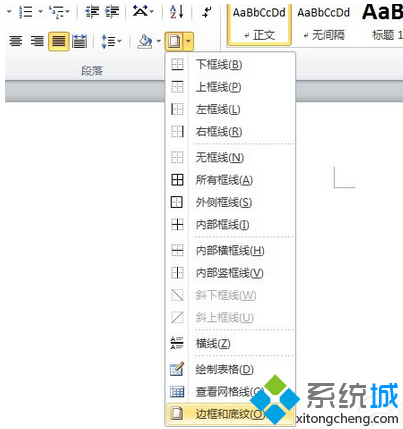
Word 2007 起採用 Ribbon 介面,「邊框和底紋」功能移至「版面配置」/「設計」/「首頁」不同頁籤。本文以 Word 2007/2010 為例,說明段落、頁面、文字三種層級的邊框與底紋設定。
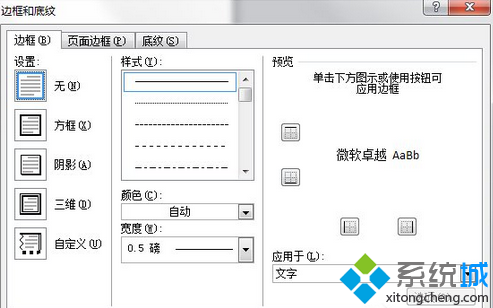
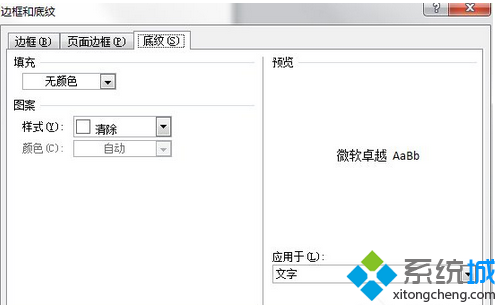
| 需求 | 操作 |
|---|---|
| 僅給標題段加底框 | 選取標題段 → 邊框類型「方框」→ 套用至「段落」 |
| 全文件每頁加裝飾邊框 | 「版面配置」→「頁面邊框」→ 選「圖案」類邊框(愛心、星星等) |
| 表格儲存格加底紋 | 選取儲存格 → 右鍵 → 「儲存格底紋」/「邊框和底紋」 |
| 移除現有邊框/底紋 | 對話盒類型選「無」、底紋選「無色」→ 套用至對應範圍 |
💡 邊框/底紋設定會隨文件儲存,**跨版本相容性佳**。善用「樣式」將常用邊框底紋存為樣式,一鍵套用。
Windows 7 必學 70 個隱藏技巧:從神人模式到多執行緒複製全掌握
Win7 找不到「本機用戶和群組」?兩種方法快速恢復 MMC 管理單元
Win7 升級 SP1 出現 0x800f0a12 錯誤?一招解決
Win7系統日誌查看完整指南:路徑、分類、事件查看器與導出分析
Win7 開機彈出「Windows 偵測到硬碟問題」停用誤報:工作排程器關閉 DiskDiagnostic
Win7 Windows Update 錯誤 0x80070005 解決:以系統管理員身分執行與掃毒