Windows 7 內建「家長控制」可針對標準使用者帳號設定電腦使用時間、允許/封鎖遊戲 (依分級/名稱)、限制可執行程式。以下為建立受控帳號與三大核心設定的完整圖文教學。
建立受控帳號
- 「控制台」→「使用者帳戶和家庭安全」→「家長控制」。
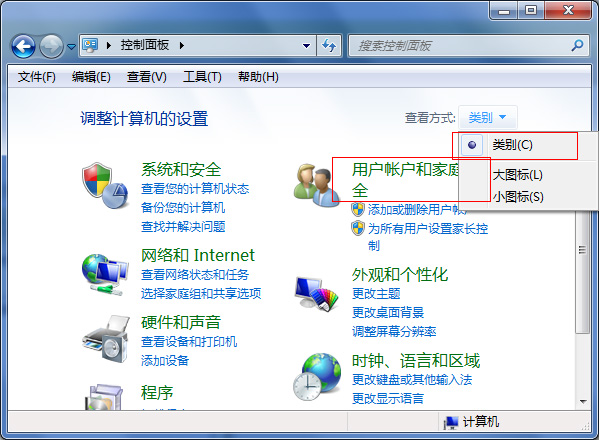
- 點選「建立新使用者帳戶」→ 輸入名稱 (如「小孩」) → 建立帳戶。管理員帳戶 (家長) 請務必設定強密碼防止被更改設定。
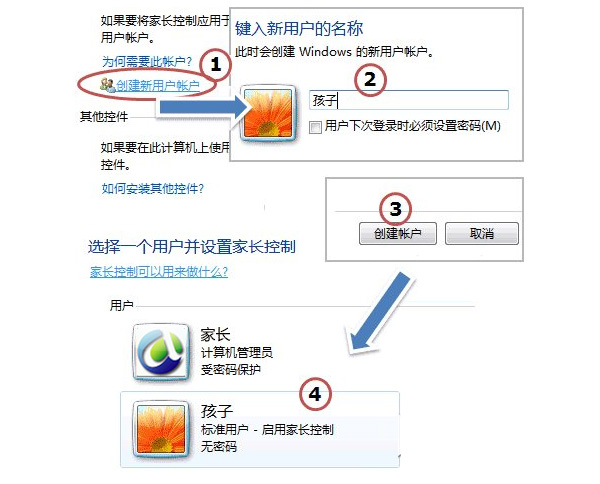
- 點選剛建立的帳號 → 開啟「家長控制」→ 選「開啟,強制執行目前的設定」。
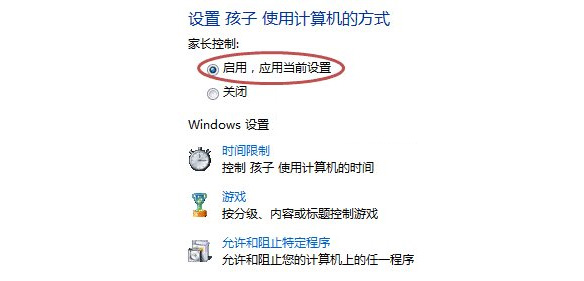
設定一:時間限制 (上網/使用電腦時段)
- 點選「時間限制」→ 拖曳格狀時間表:藍色 = 允許使用,白色 = 封鎖。
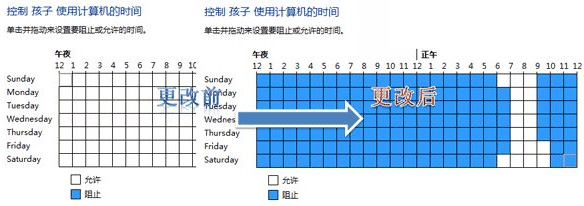
- 建議:平日上課時間封鎖、晚間放寬 2-3 小時、假日適度延長,按「確定」套用。
設定二:遊戲控制 (分級與名單)
- 點選「遊戲」→ 選「允許」或「不允許」所有遊戲。
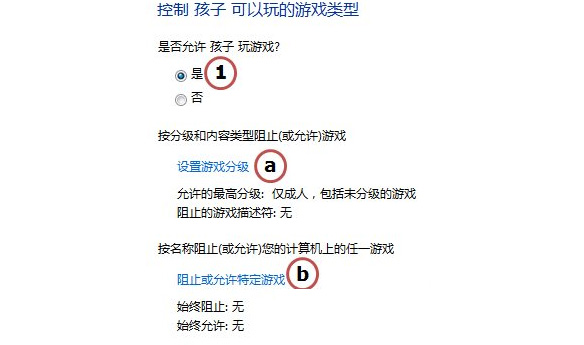
- 若選「允許」,可進一步設定:
• 「設定遊戲分級」:依 ESRB/GRB 分級 (EC、E、E10+、T、M、AO) 封鎖不適齡遊戲。
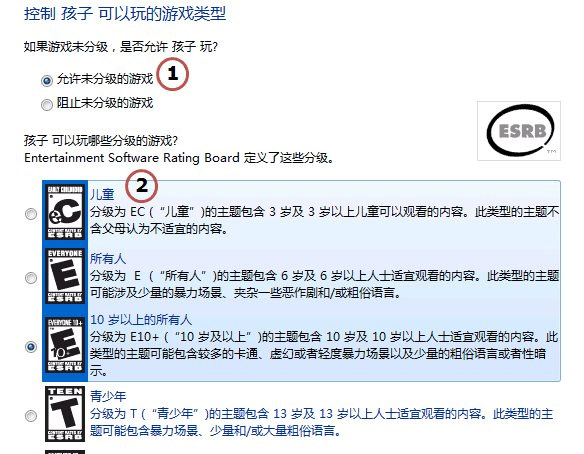 • 「封鎖或允許特定遊戲」:手動指定可執行/禁止的遊戲執行檔。
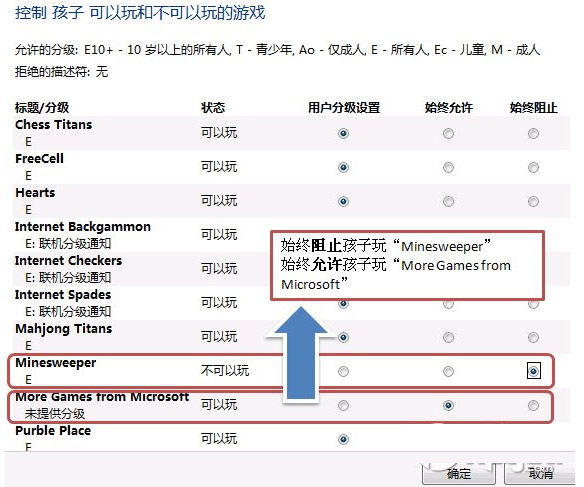
設定三:允許/封鎖特定程式
- 點選「允許和封鎖特定程式」→ 選「使用者只能使用我允許的程式」。
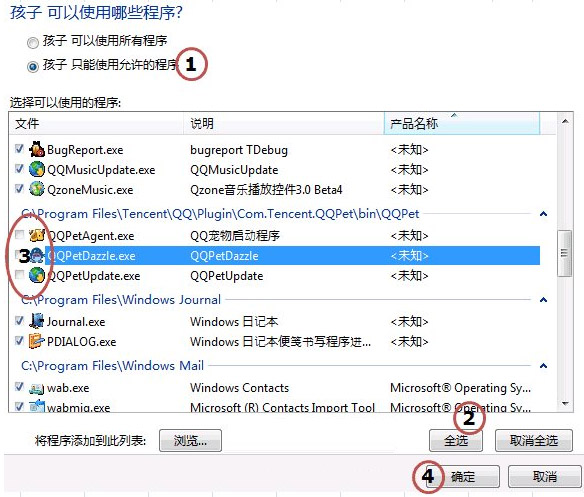
- 系統掃描安裝程式列表,勾選允許執行的程式 (瀏覽器、辦公軟體、教學軟體等),取消勾選不想讓孩子用的遊戲/影音/下載工具 → 確定。
注意事項
- 家長控制僅對標準使用者生效,管理員帳戶不受限制。
- 管理員密碼一旦遺忘,無法透過家長控制介面重設,需離線密碼重置工具或重裝系統。
- Windows 10/11 已以「Microsoft 家庭安全」取代,功能更強大 (跨裝置、網頁篩選、活動報告)。