現代筆電、平板多無內建光碟機,重灌 Windows 7 可透過 ISO 檔掛載、USB 開機碟、外接硬碟、虛擬光碟機等方式完成。本文整理四大主流做法與關鍵步驟。
方法一:硬碟直接安裝(需已有作業系統啟動)
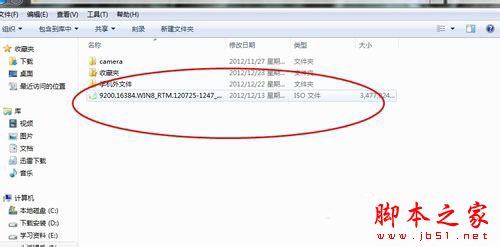
- 下載 Win7 ISO 檔(官方或可信來源)。
- 雙擊 ISO 掛載(Win8/10 原生支援;Win7 需虛擬光碟機軟體如 WinCDEmu、DAEMON Tools)。
- 開啟虛擬光碟機,執行
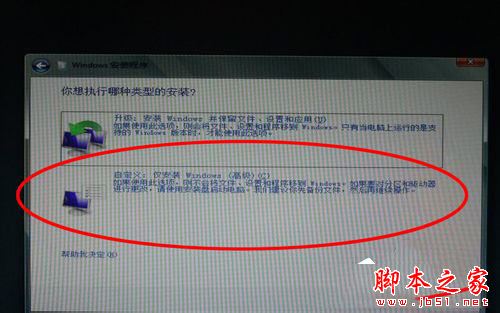
setup.exe 依精靈安裝(可選擇升級或自訂安裝至其他分區)。
方法二:USB 開機碟安裝(最通用)
- 準備 8GB 以上 USB 隨身碟,備份資料。
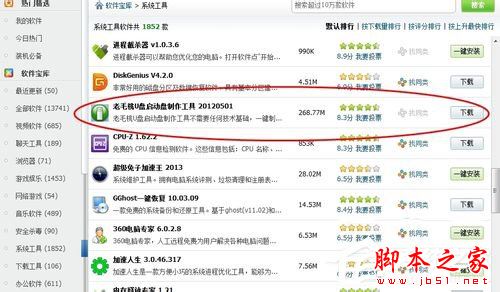
- 使用工具(Rufus、Windows USB/DVD Download Tool、Ventoy)將 ISO 燒錄成開機碟。
- 開機時按 F12/Esc/F8 進入開機選單,選擇 USB 裝置。
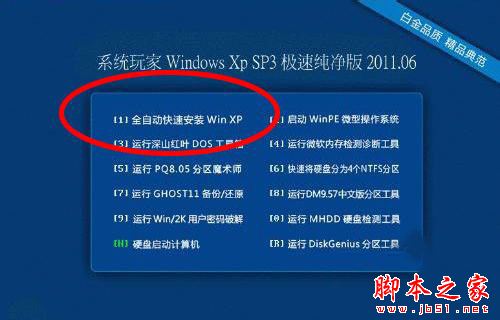
- 進入安裝程式,依指示分區、安裝。
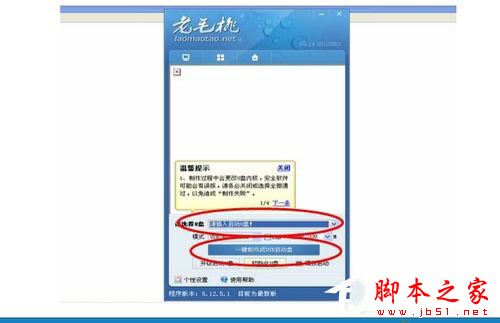
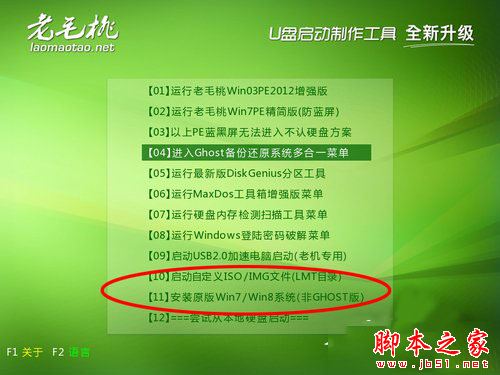
方法三:外接硬碟安裝(原理同 USB)
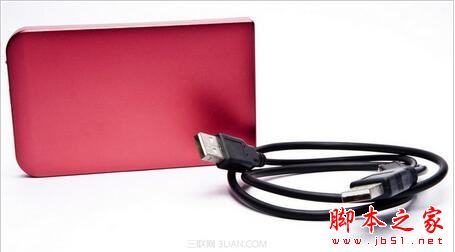
將外接硬碟製作成開機碟(同方法二工具),BIOS 設定從外接硬碟開機,後續步驟相同。
方法四:虛擬光碟機 + Ghost 映像檔(適用已有 GHO 系統備份)
- 安裝虛擬光碟機軟體(如「簡易虛擬光碟機」)。
- 掛載含
.gho 映像檔的 ISO 或直接掛載 GHO 檔(視軟體支援)。
- 執行對應還原程式(如 OneKey Ghost),選擇還原至 C 槽,重開機自動部署。
重要提醒:重灌前請務必備份重要資料(文件、照片、瀏覽器書籤、軟體序號)。安裝過程中「自訂安裝」可保留其他分區資料,但 C 槽會被格式化。建議優先使用方法二(USB 開機碟),相容性最佳、失敗率最低。