當 Windows 7 系統出現寬帶連線無法建立的問題時,很多時候是因為本機 DNS 快取過期或錯誤導致。透過清除 DNS 解析快取,能強制電腦重新向 DNS 伺服器請求最新的網域解析位址,從而快速恢復網路連線。以下是具體操作步驟:
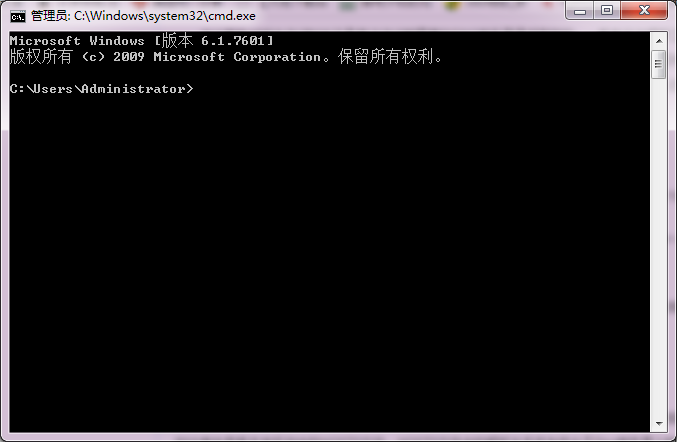
點擊「開始」選單,在搜尋框輸入 cmd,右鍵點擊搜尋結果中的「命令提示字元」,選擇「以系統管理員身分執行」。若彈出使用者帳戶控制 (UAC) 視窗,請點擊「是」允許。
在命令提示字元視窗中輸入以下指令並按 Enter 鍵:
ipconfig /flushdns當畫面出現 「成功清除 DNS 解析快取」 (Successfully flushed the DNS Resolver Cache) 的提示訊息時,即表示本機的 DNS 快取資訊已被成功清除。
清除快取後,再次嘗試瀏覽網頁或建立寬帶連線。此時系統會重新向 DNS 伺服器查詢最新的解析位址,不會再因舊有快取造成解析錯誤。若問題持續存在,建議進一步檢查網路線路、Modem/路由器狀態,或聯繫網路服務提供商協助處理。
小提醒:此方法同樣適用於解決「網頁打不開但 QQ 能上線」、「特定網站無法存取」等 DNS 相關問題,建議收藏備用。