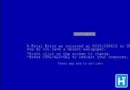
藍屏死機(BSOD)是 Windows 核心偵測到無法恢復的錯誤後,為保護硬體資料完整性而主動停機的保護機制。頻繁藍屏絕非單純「中毒」或「老化」所能概括,背後可能隱藏記憶體錯誤、驅動程式衝突、硬體過熱、電源供電不足、儲存裝置壞軌、BIOS 設定錯誤等深層原因。本文提供標準化排查流程,助你從藍屏代碼精準定位真兇。
| 常見 Bug Check / 關鍵字 | 高機率成因 | 驗證與修復步驟 |
|---|---|---|
| MEMORY_MANAGEMENT PAGE_FAULT_IN_NONPAGED_AREA KERNEL_SECURITY_CHECK_FAILURE | 記憶體硬體錯誤、超頻不穩、時序/電壓錯誤、插槽氧化 | 1. MemTest86 (UEFI 開機版) 完整跑 4 回合(約 2-4 小時),零錯誤才算過關。 2. 關閉 XMP/EXPO/DOCP,手動設定 JEDEC 標準時序電壓。 3. 單根/換插槽交叉測試隔離故障模組。 4. 擦拭金手指、清理插槽灰塵。 |
| VIDEO_TDR_FAILURE VIDEO_SCHEDULER_INTERNAL_ERROR `nvlddmkm.sys` / `amdgpu.sys` / `igdkmd64.sys` | 顯卡驅動衝突/損毀、顯卡硬體故障、供電不足、PCIe 總線錯誤 | 1. DDU (Display Driver Uninstaller) 在安全模式下完整清除舊驅動。 2. 官網下載最新/長期支援版驅動「乾淨安裝」。 3. 降低顯卡核心/記憶體頻率 (MSI Afterburner -50~100MHz) 測試。 4. 檢查 PCIe 供電線材是否獨立接腳、電源瓦數足夠。 5. 交叉測試:換張舊顯卡或用核顯排除主板/電源問題。 |
| WHEA_UNCORRECTABLE_ERROR CLOCK_WATCHDOG_TIMEOUT MACHINE_CHECK_EXCEPTION | CPU 核心/快取錯誤、總線錯誤、超頻不穩、電源供電品質差、主板 VRM 過熱 | 1. BIOS 載入「預設值/優化預設值」,關閉所有超頻(CPU/記憶體/BCLK)。 2. Prime95 Small FFTs / OCCT CPU 測試 跑 30 分鐘監控溫度/電壓/頻率。 3. HWInfo64 觀察 Vcore、VRM 溫度、12V/5V/3.3V 軌電壓波動。 4. 更換優質電源(金牌全模組)、檢查 CPU 底座針腳彎折。 |
| CRITICAL_PROCESS_DIED KERNEL_DATA_INPAGE_ERROR `ntfs.sys` / `storport.sys` / `iaStorA.sys` | 系統磁碟壞軌/損壞、SATA/NVMe 驅動錯誤、電源管理衝突、排線接觸不良 | 1. 晶片組驅動更新至最新(Intel RST / AMD Chipset Drivers)。 2. 關閉連結電源管理:裝置管理員→SATA 控制器/PCIe Root Port→電源管理→取消勾選「允許關閉裝置」。 3. CrystalDiskInfo 查看健康度/重新配置扇區計數/待測扇區計數。 4. `chkdsk C: /f /r` 修復邏輯錯誤(需重啟)。 5. 更換 SATA 線/換 M.2 插槽/清理金手指。 |
| DRIVER_IRQL_NOT_LESS_OR_EQUAL SYSTEM_THREAD_EXCEPTION_NOT_HANDLED 特定第三方 `.sys` 檔案 | 防毒/防火牆/虛擬機/攝影機/音效/輸入法等第三方驅動衝突 | 1. BlueScreenView/WinDbg 鎖定具體 `.sys` 檔案名稱。 2. 對應軟體官網更新/重裝/暫時卸載測試。 3. 乾淨啟動:`msconfig`→服務→隱藏 Microsoft 服務→全部停用→啟動→開啟工作管理員→全部停用→重啟測試。 4. 系統還原至藍屏前還原點。 |
藍屏不是無解的靈異事件,而是核心向你發出的結構化求救信號。**「擷取代碼 → 分析傾印 → 分類排查 → 環境淨化 → 交叉驗證」** 這套標準化流程,能解決 90% 以上的頻繁藍屏案例。切記:盲目重裝系統、隨意刷 BIOS、聽信「中毒/老化」單一說法,往往掩蓋真實硬體故障導致資料永久遺失。保持耐心、留存證據、分層驗證,才是工程師思維解決 BSOD 的正確姿態。