Windows 7 偶發「失去回應」實屬常態,但若頻繁發生需找出根因。以下五大經典情境與解決方案:
徵兆:無固定操作觸發,時好時壞
排查:
① 更新顯示卡、主機板、網卡驅動為 WHQL 認證版
② 電源計劃 → 更改進階電源設定 → 硬碟 → 關閉硬碟時間設為 0(從不)
③ 檢查記憶體錯誤(mdsched.exe)
④ 觀察事件檢視器系統日誌關鍵字:Disk、Controller、Timeout
徵兆:含大量圖片/影片資料夾開啟時 explorer.exe 崩潰
解決:資料夾選項 → 檢視 → 勾選 「一律顯示圖示,不顯示縮圖」。或將檢視模式改為「清單/詳細資料」避免產生縮圖。
徵兆:右鍵分區代號轉圈圈,關閉視窗提示「未回應」
根因:總管預設開啟位置指向有問題的分區
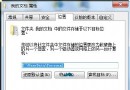
解決:Shift+右鍵任務列「檔案總管」→ 內容 → 目標改為 %windir%\explorer.exe(預設為程式庫)
徵兆:SearchIndexer.exe CPU/磁碟長期高佔用
解決:控制台 → 索引選項 → 修改 → 移除不需索引的資料夾;或服務中將 Windows Search 設為「手動」。
徵兆:右鍵選單、拖曳、屬性視窗觸發假死
解決:使用 ShellExView 停用非微軟殼擴充(粉紅色項目),分組測試鎖定肇因軟體(常見:壓縮軟體、雲端同步、防毒右鍵掃描)。
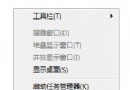
Ctrl+Shift+Esc 開啟工作管理員 → 重新啟動 explorer.exe。若無效:Ctrl+Alt+Del → 登出/重開機。