想在同一台電腦同時擁有 Windows XP 與 Windows 7 雙系統?遵循「先舊後新」原則,配合正確分區與啟動管理,即可輕鬆打造完美雙系統環境。以下整理關鍵步驟與避坑指南。
核心原則:先裝 XP,再裝 Win7
XP 的啟動管理器(NTLDR)無法識別 Win7 的開機載入器(BOOTMGR),若先裝 Win7 再裝 XP,會導致 Win7 無法開機,修復較麻煩。因此務必先安裝 XP,再安裝 Win7。
硬碟安裝 Win7(在 XP 環境下)
- XP 安裝在 C 槽,Win7 目標分區(如 E 槽)必須為 NTFS 格式、空白、16 GB 以上(建議 20 GB)。
- 將 Win7 ISO 解壓至非目標分區,雙擊
setup.exe → 選「自訂(進階)」 → 選擇目標分區(E 槽) → 不輸入產品金鑰直接下一步 → 安裝約 20 分鐘完成。
- 重開機後會出現開機選單:「較早版本的 Windows」(XP)與「Windows 7」,預設 30 秒進入 Win7。
光碟安裝 Win7(C 槽已有 XP)
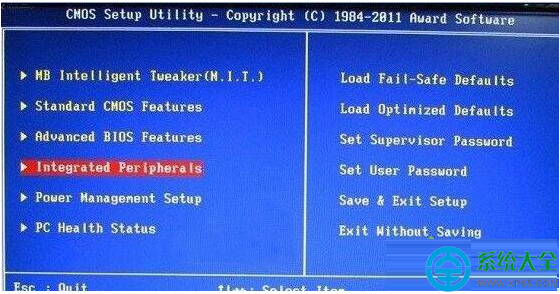
- 驗證 ISO 校驗值 → 燒錄光碟 → BIOS 設定光碟優先開機。
- 開機按任意鍵啟動安裝 → 選「自訂」 → 選目標分區(建議先快速格式化) → 完成安裝與啟用。
- 進 BIOS 改回硬碟優先開機。
常見問題與調整
- 磁碟代號變動:進入 Win7 後,原裝 Win7 的分區(如 E 槽)會顯示為 C 槽,XP 所在的 C 槽變為 D 槽,這是正常現象,切換回 XP 後會恢復。
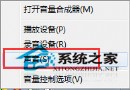
- 修改預設開機系統與等待時間:Win7 中右鍵「電腦」→ 內容 → 進階系統設定 → 開機與故障復原「設定」 → 預設作業系統選「較早版本的 Windows」 → 顯示時間改為 5 秒等。
- 移除 Win7:在 XP 下快速格式化 Win7 分區,再用
VistaBootPRO 移除開機項目即可。
掌握以上要點,雙系統安裝不再是難題。建議安裝前備份重要資料,並準備 PE 救援碟以備不時之需。