離開電腦前鎖定螢幕保護隱私,Win7 提供手動快捷鍵與自動螢幕保護程式兩種機制。本文整理鎖定螢幕完整設定流程。
一、手動快速鎖定
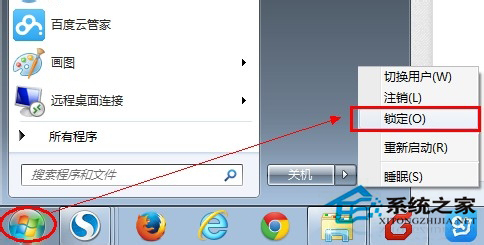
- 開始選單:開始 → 關機旁三角形 → 「鎖定」。
- 快捷鍵 (最推薦):Win + L 瞬間鎖定,重新輸入密碼解鎖。
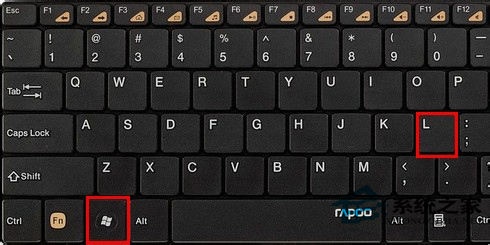
二、設定自動螢幕保護程式鎖定
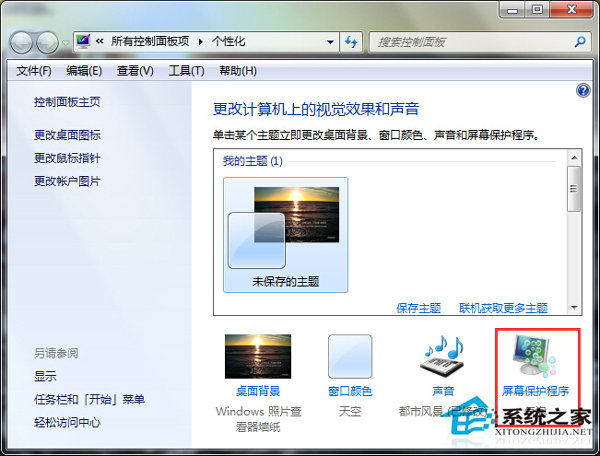
- 桌面右鍵 → 「個人化」 → 右下角「螢幕保護程式」。
- 選擇任一螢幕保護程式(如「空白」、「氣泡」) → 設定「等待」時間(建議 5-10 分鐘)。
- 關鍵:勾選「顯示登入畫面」 → 套用 → 確定。
- 前提:目前使用者帳號必須設定密碼,否則無法鎖定。
進階:群組原則 (gpedit.msc) → 電腦設定 → Windows 設定 → 安全性設定 → 區域原則 → 安全性選項 → 「互動式登入:電腦鎖定時的行為」可強制設定鎖定行為。