Win7 開機網路圖示長時間顯示「正在獲取網絡地址」最終變「無法獲取」,核心原因:**DHCP Client 服務停用 / 靜態 IP 衝突 / 網卡驅動異常**。兩步標準化修復恢復秒聯網。
方案一:啟用 DHCP Client 服務 (最常見,成功率 ~85%)
- Win+R → `services.msc` → 確定
- 找到 **DHCP Client** → 右鍵「內容」
- 「啟動類型」改為 **自動** → 「啟動」按鈕 → 「確定」
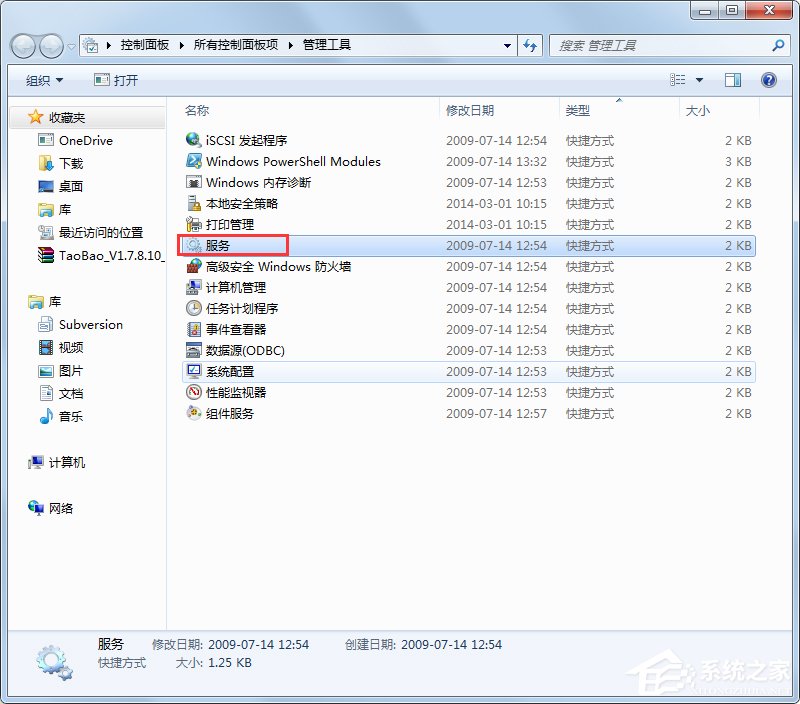
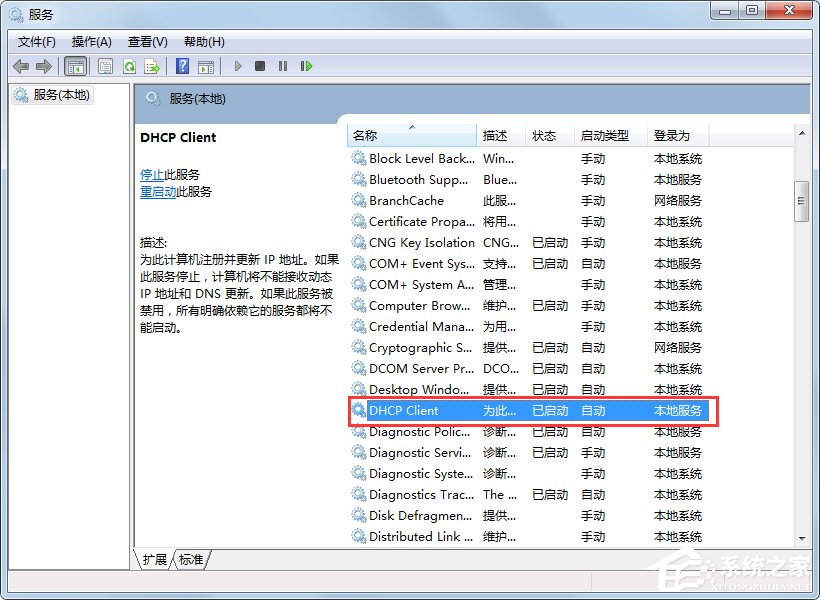
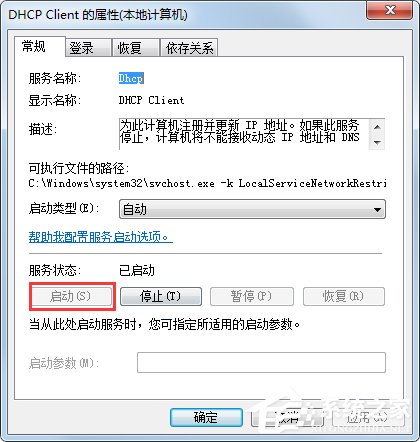
- 重啟網卡或重啟電腦驗證
方案二:手動配置靜態 IP (排除 DHCP 服務端故障)
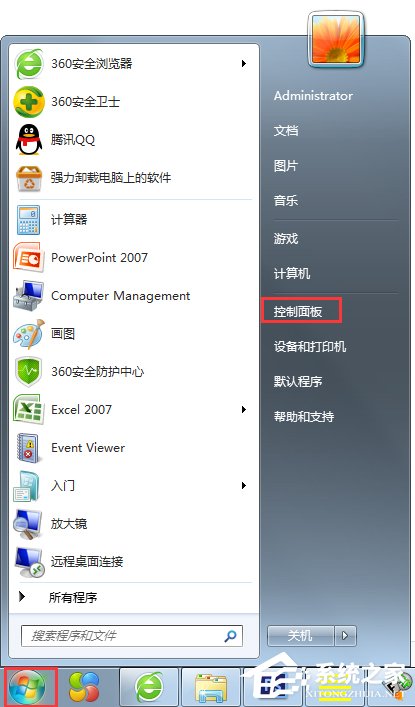
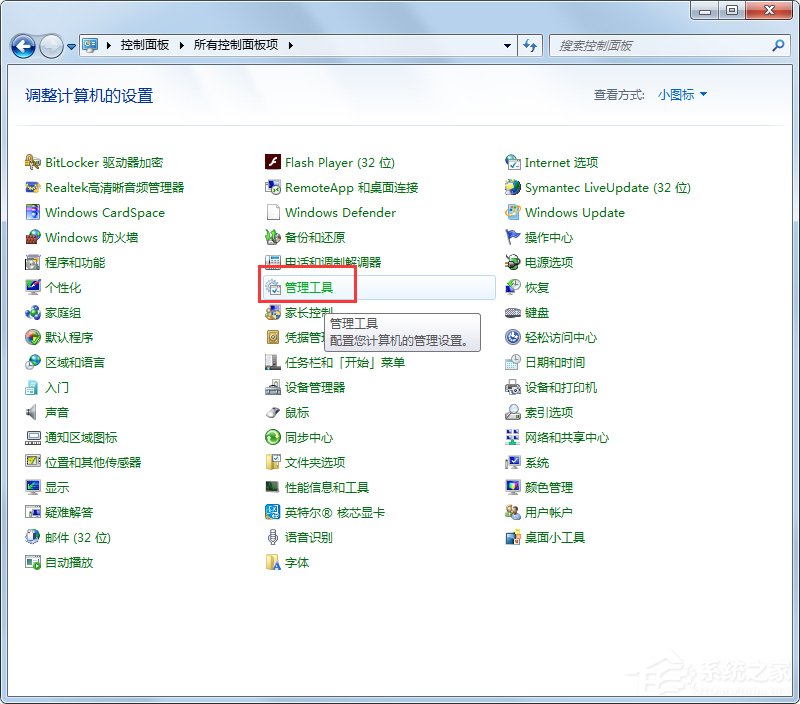
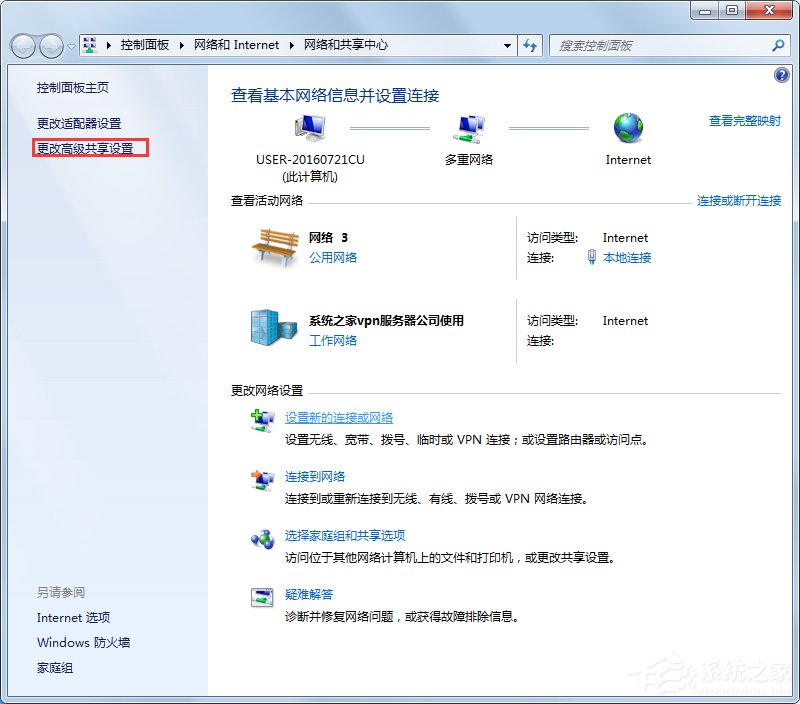
- 控制台 → 網路和共用中心 → 「變更介面卡設定」
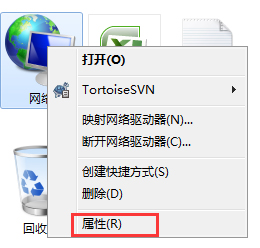
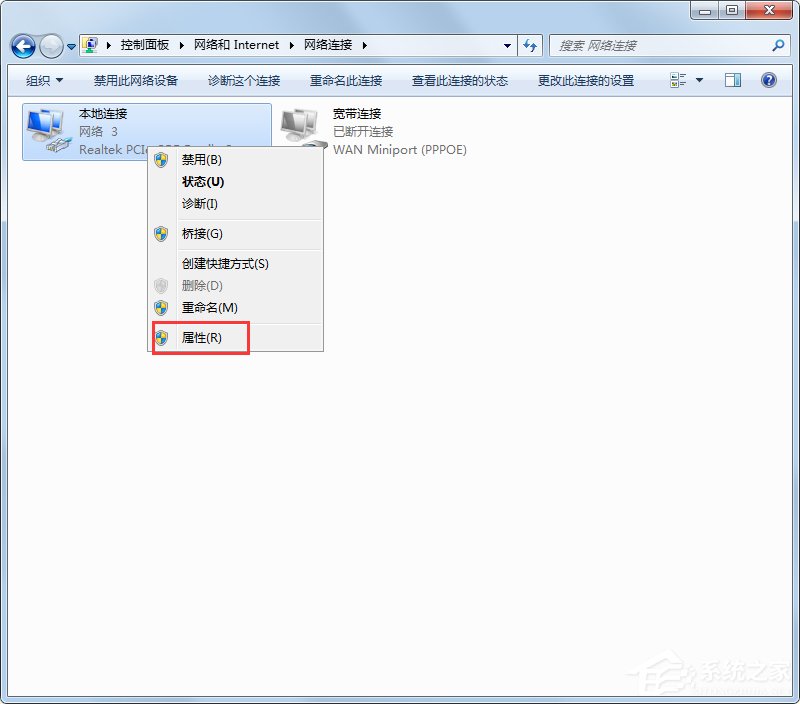
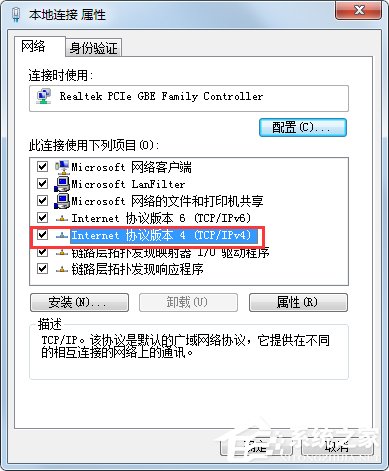
- 右鍵「區域連線」/「乙太網路」 → 「內容」 → 選中「網際網路通訊協定第 4 版 (TCP/IPv4)」 → 「內容」
- 選擇「使用下列 IP 位址」填入:
- IP 位址:`192.168.1.100` (末位 2-254,避開網關/伺服器)
- 子網路遮罩:`255.255.255.0`
- 預設閘道:`192.168.1.1` (路由器 LAN IP)
- 慣用 DNS:`114.114.114.114` / `8.8.8.8`
- 備用 DNS:`114.114.115.115` / `8.8.4.4`
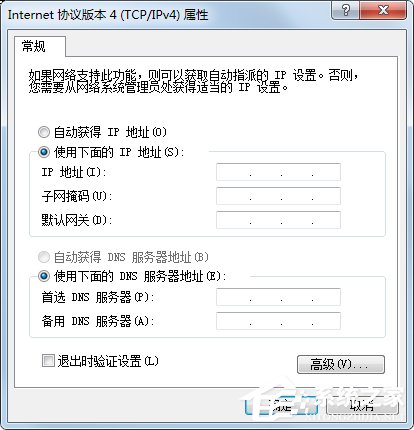
- 「確定」生效,瀏覽器驗證上網
進階排查:若上述無效
- 網卡驅動:裝置管理器 → 更新/回滾/重裝 (官網最新版)
- 路由器 DHCP:登入後台 → 檢查 DHCP 伺服器啟用、地址池未滿、租約時間正常
- 安全軟體:第三方防火牆/防毒攔截 DHCP 封包 (UDP 67/68),暫時停用測試
- Winsock 重置:管理員 CMD → `netsh winsock reset` → 重啟
專家提醒
- **優先啟用 DHCP Client + 路由器 DHCP 伺服器**,靜態 IP 僅作臨時繞過/伺服器/列印機固定地址
- 筆電在不同網路間切換 (家/公司/咖啡廳) **必須使用 DHCP**,靜態 IP 會導致衝突
- 企業環境:部署 **DHCP 保留 (MAC 綁定 IP)** 替代靜態 IP,集中管理、避免衝突
「服務啟用 + 手動配 IP」雙保險,讓 Win7 開機聯網不再卡在「正在獲取網絡地址」的無盡等待中。