Windows XP Windows 7 Windows 2003 Windows Vista Windows 綜合教學 Linux 系統教學
Windows 10 Windows 8 Windows 2008 Windows NT Windows Server 電腦軟體教學

Windows 7 內建虛擬 Wi-Fi 熱點建置教學:無需第三方軟體共享上網

編輯:Windows 7 系統介紹

Windows 7 內建了強大的「託管網路」功能,透過命令提示字元即可將無線網卡虛擬為一個 Wi-Fi 熱點(AP),讓其他裝置連線共享網際網路。此功能無需安裝廠商專屬軟體(如 Intel My WiFi、Lenovo 閃聯),相容性佳且設定彈性高。

建置步驟

1. 以系統管理員身分開啟命令提示字元

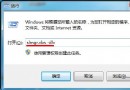
在「開始」功能表搜尋 cmd,右鍵選擇「以系統管理員身分執行」,或按住 Ctrl + Shift 點擊捷徑。

2. 設定並啟用虛擬無線網卡

輸入以下指令(請自行替換 SSID 與密碼):

netsh wlan set hostednetwork mode=allow ssid=YourNetworkName key=YourPassword
  • mode=allow:啟用虛擬網卡;改為 disallow 可停用。
  • ssid:熱點名稱,建議使用英數字元。
  • key:WPA2 加密密碼,至少 8 碼,防止蹭網。

執行成功後,「網路連線」中會出現「無線網路連線 2」等虛擬介面卡。

3. 啟用 Internet 連線共享 (ICS)

  1. 開啟「網路和共用中心」→「變更介面卡設定」。
  2. 右鍵已連上網際網路的介面卡(如區域連線、3G/4G 撥號介面),選「內容」→「共用」索引標籤。
  3. 勾選「允許其他網路使用者透過此電腦的網際網路連線來連線」,並在「家庭網路連線」下拉選單中選擇剛建立的虛擬無線網卡(如「無線網路連線 2」)。
  4. 按確定,原介面卡圖示旁會顯示「已共用」標誌。

4. 啟動託管網路

回到命令提示字元輸入:

netsh wlan start hostednetwork

此時熱點即開始廣播,手機、筆電等裝置即可搜尋連線上網。

常用管理指令

  • 停用熱點:netsh wlan stop hostednetwork
  • 查看狀態:netsh wlan show hostednetwork
  • 修改密碼:重新執行 set hostednetwork 指令並指定新 key。

此功能在 Windows 8/10/11 同樣支援,是臨時建立熱點、旅館有線轉無線、會議分享網路的最佳內建方案。

Copyright © Windows教程網 All Rights Reserved