許多筆記型電腦用戶發現,在使用麥克風輸入時,無法同時透過內建喇叭輸出聲音。這並非硬體不支援,而是系統預設未開啟相關監聽功能。透過修改登錄檔與音量控制設定,即可啟用「輸入監視器」與「立體聲混音」,實現麥克風輸入與喇叭輸出同步進行的全雙工模式。
操作步驟
1. 修改登錄檔啟用監聽功能
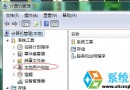
- 按下 Win + R 輸入
regedit 開啟登錄編輯器。
- 在登錄編輯器中搜尋「rear」(僅勾選「項目」搜尋)。
- 找到
DigitalInputMonitor 與 DigitalStereoMix 兩個子機碼,其預設值皆為 0000 00,將兩者均改為 0000 01。
- 完成後重新啟動電腦。
2. 開啟「輸入監視器」播放音量
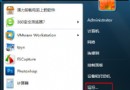
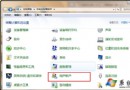
- 重新開機後,右鍵點擊工作列音量圖示,選擇「開啟音量合成器」或「聲音」設定。
- 在「播放」裝置頁面中,會新增一個「輸入監視器」項目,勾選並確定。
- 將「輸入監視器」的音量拉桿調大,即可聽到麥克風輸入的即時聲音。
3. 啟用「立體聲混音」錄音來源
- 在「聲音」視窗切換到「錄音」索引標籤,右鍵空白處勾選「顯示已停用的裝置」。
- 會出現「立體聲混音」選項,右鍵啟用並設為預設裝置。
- 進入其屬性「層級」頁籤,將音量調大;同時確認「麥克風」裝置已勾選啟用。
完成上述設定後,筆記本即可在麥克風收音的同時,透過喇叭即時播放,適合語音練習、直播監聽或線上會議自聽需求。