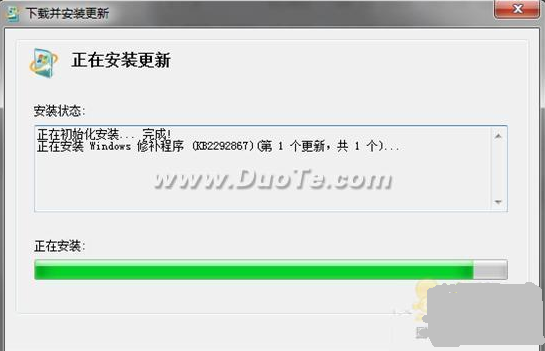
許多中高階主機板內建 eSATA 連接埠,方便連接外接硬碟。但如果你從未使用過它,這個閒置的連接埠可能正在偷偷拖慢你的 Windows 7 開機速度。微軟知識庫文章 KB2292867 指出:安裝 Windows 7 的電腦若有未使用的 eSATA 連接埠,系統啟動時間會顯著延長。
Windows 7 的 AHCI (Advanced Host Controller Interface) 驅動程式在初始化時序上與 SATA 規格不完全相符,導致在偵測空閒 eSATA 連接埠時耗費額外時間(約 10~30 秒不等,視主機板 BIOS 實作而定)。
https://support.microsoft.com/hotfix/KBHotfix.aspx?kbnum=2292867&kbln=en-us若不想安裝 Hotfix,或 Hotfix 無效,可進入 BIOS 設定:
注意:停用後該 eSATA 連接埠將完全失效,未來需使用時須回 BIOS 啟用。
安裝 Hotfix 或 BIOS 停用後,可用「開機記錄」工具(msconfig → 「啟動」頁籤 → 勾選「開機記錄」→ 重開機 → 事件檢視器 → 應用程式與服務記錄 → Microsoft → Windows → Diagnostics-Performance → Operational,事件 ID 100)查看開機總時間,或簡單用碼錶計算「從按下電源鍵到桌面可操作」的秒數,通常可縮短 10~30 秒。
▲ eSATA 連接埠示意圖
msconfig → 「啟動」頁籤:停用不必要的開機自啟程式(雲端同步、快速啟動器、廠商工具列等)。msconfig → 「開機」頁籤:將「逾時」從 30 秒改為 3 秒(單一作業系統環境)。services.msc):將非必要服務改為「手動」或「已停用」(需知曉服務功能再動手)。一個閒置的 eSATA 連接埠,可能偷走你每天 20 秒的生命。花幾分鐘安裝 Hotfix 或進 BIOS 停用它,換來的是年復一年的開機時間節省,這筆投資報酬率極高,何樂而不為?