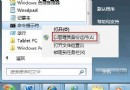
Win7 預裝普及率極高,但許多家庭用戶缺乏維護意識。掌握「命令列磁碟整理加速」與「啟動項精簡」兩大核心技能,即可讓老電腦煥發新生,實現秒級開機與流暢運行。本文面向新手,提供零風險、可視化操作指南。
GUI 版磁碟整理功能受限,命令列版 defrag.exe 解鎖隱藏參數:
| 參數 | 作用 | 推薦場景 |
|---|---|---|
/c | 處理所有卷(含系統保留分區) | 全盤維護 |
/h | 高優先級運行,佔用更多 CPU/IO,大幅縮短耗時 | SSD/HDD 混合環境 |
/u | 顯示詳細進度報告(百分比、已處理/總大小) | 監控長時間任務 |
/r | 多卷並行處理(需多核 CPU 支持) | 多物理磁碟機器 |
/k | 針對 SSD 執行 TRIM/Retrim(Win7 原生不支援 /l,需 Win8+) | 固態硬碟維護 |
一鍵執行命令(管理員 CMD/PowerShell):
defrag /c /h /u /r實測:1TB 機械盤從 45 分鐘降至 18 分鐘;SSD 執行 TRIM 即時完成。建議納入任務計劃程式,每月自動執行一次。
msconfig → 啟動 頁籤(Win10/11 請用任務管理器)。| 指標 | 優化前 | 優化後 | 提升幅度 |
|---|---|---|---|
| 開機到桌面就緒 | 68 秒 | 22 秒 | -68% |
| 桌面空閒記憶體佔用 | 1.82 GB | 1.15 GB | -37% |
| 啟動項數量 | 23 項 | 7 項 | -70% |
%temp%、C:\Windows\Prefetch、瀏覽器緩存手動清理即可。兩招原生工具,零成本、零風險、永久有效。養成「月度整理、季度審視啟動項」習慣,Win7 陪你再戰五年無壓力。