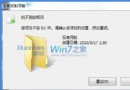
資料夾明明沒在用,刪除卻提示「檔案正在使用」、「需要權限」、「找不到項目」?Win 7 刪除頑固資料夾的 12 招大全,從重開機、安全模式、CMD 刪除、關閉 explorer.exe常規解,到磁碟掃描、關閉預讀、停用防毒、重啟 Office、WinRAR 壓縮刪除、權限接管進階方案,總有一招能斬斷鎖定鏈條,徹底清除垃圾資料夾。
cmd → DEL /F /S /Q "資料夾完整路徑\*" → RMDIR /S /Q "資料夾完整路徑"explorer.exe 程序 → ④ 切換到 CMD 視窗 → ⑤ cd /d "資料夾路徑" → DEL /F /S /Q * → cd .. → RMDIR /S /Q "資料夾名稱" → ⑥ 工作管理員 → 「檔案」→「新增工作」→ explorer.exe 重啟桌面。| 原因 | 徵兆 | 解決方案 |
|---|---|---|
| 磁碟錯誤/壞軌 | 刪除卡住、檔案系統損毀提示 | 以管理員身分執行 chkdsk X: /f /r (X 為磁碟代號) → 重開機掃描修復 → 再刪除 |
| Shell 預讀機制鎖定 | 影片/圖片預覽時無法刪除、縮圖快取佔用 | ① Win+R → regsvr32 /u shmedia.dll 取消註冊預讀② 或刪除登錄檔 HKEY_LOCAL_MACHINE\SOFTWARE\Classes\CLSID\{87D62D94-71B3-4b9a-9489-5FE6850DC73E}\InProcServer32 |
| 防毒軟體即時掃描鎖定 | 刪除瞬間被攔截、防毒軟體圖示轉動 | 暫時關閉防毒軟體即時防護/掃描 → 刪除 → 重新開啟防護 |
| Office/WPS 非正常關閉殘留鎖定 | Word/Excel 檔案刪不掉、顯示「由其他程式開啟」 | 重新開啟對應 Office/WPS 程式 → 正常關閉 → 再刪除檔案 |
| WinRAR 壓縮刪除源檔案 (神技) | 權限不足、深層鎖定、路徑過長 | 右鍵資料夾 → 「加入壓縮檔」→ 勾選「壓縮後刪除原始檔案」→ 確定 → 壓縮完成即自動刪除源資料夾 |
| 權限問題 (NTFS 權限/擁有者) | 「需要權限執行此動作」、安全性頁籤顯示未知帳號 (S-1-5-...) | ① 右鍵資料夾 → 「內容」→「安全性」→「進階」→「擁有者」→ 編輯 → 選目前使用者 → 勾選「取代子容器和物件的擁有者」→ 確定 ② 再給目前使用者「完全控制」權限 → 刪除 |
chkdsk /f 維護磁碟健康。資料夾刪不掉,99% 是「被某進程鎖定」或「權限不足」。依循「常規 6 招 → 進階 6 方 → 終極工具」三階段攻略,層層剝開鎖定洋蔥。養成好習慣、備妥 Unlocker/LockHunter,讓頑固資料夾無處遁形,硬碟空間乾淨如新!