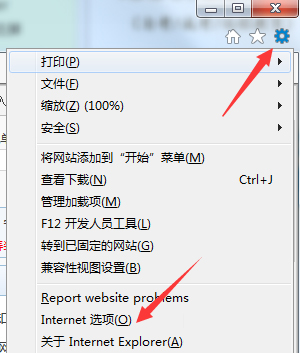
Windows 7 瀏覽網頁時頻繁彈出「即時偵錯」視窗 (「發生執行階段錯誤,您要進行偵錯嗎?」/「即時偵錯器」選擇 Visual Studio/新偵錯器實例),嚴重干擾體驗。成因通常為:**IE 啟用腳本偵錯選項** + **安裝 Visual Studio 註冊了 Just-In-Time (JIT) 偵錯器**。本文提供雙軌修復,徹底根治。
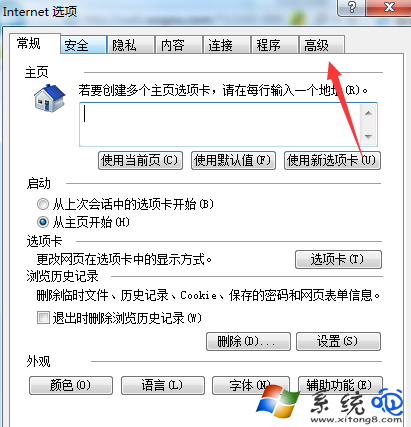
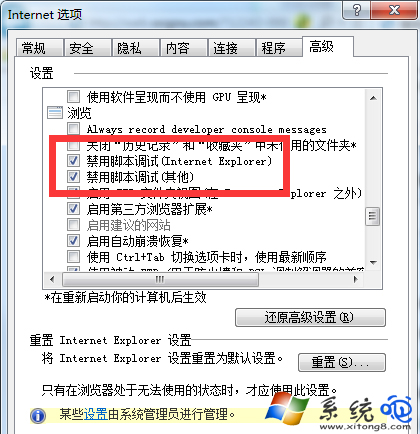
原理: VS 安裝時在 `HKLM\SOFTWARE\Microsoft\Windows NT\CurrentVersion\AeDebug\Debugger` 寫入偵錯器命令 (如 `vsjitdebugger.exe`),任何未處理例外 (含 IE/其他程式) 都會觸發此偵錯器。
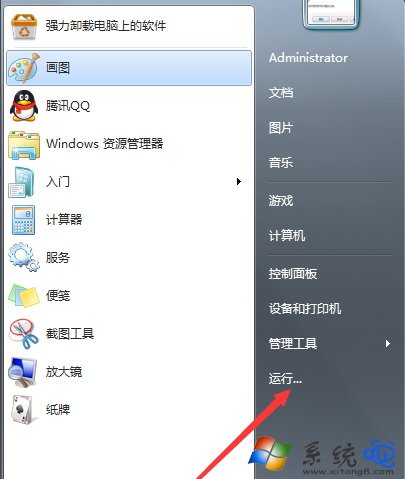
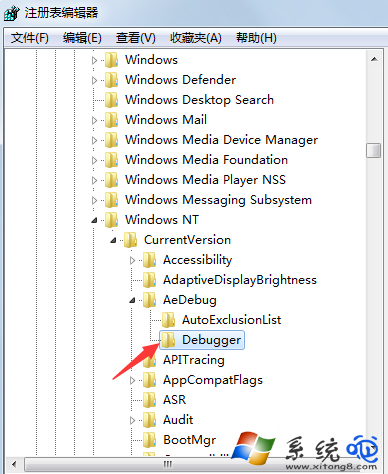
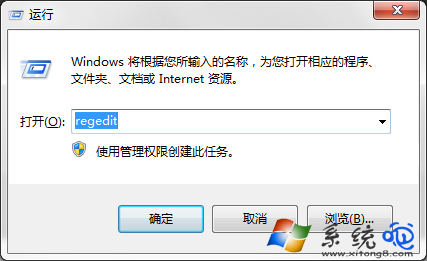
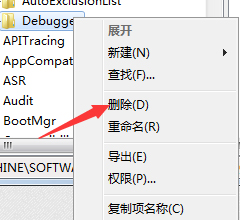
HKEY_LOCAL_MACHINE\SOFTWARE\Microsoft\Windows NT\CurrentVersion\AeDebug
    Auto = 1 (0=停用JIT, 1=啟用JIT)
    Debugger = "vsjitdebugger.exe" (或其他偵錯器命令)
    DebuggerSecure = 0 (1=要求偵錯器有數位簽名)
    UserDebuggerHotKey = 0 (熱鍵觸發偵錯)
若需**完全禁用系統級 JIT** (不刪除鍵值),可將 `Auto` 設為 `0`。但刪除 `Debugger` 更徹底、不影響其他偵錯基礎設施。
| 場景 | 建議操作 | 注意 |
|---|---|---|
| 一般用戶/辦公/家庭電腦 | 執行雙軌修復 (禁用IE偵錯 + 刪除VS Debugger) | 無副作用,開發者需另行配置 |
| 開發者機器 (需保留 VS 偵錯功能) | **僅禁用 IE 腳本偵錯**,保留 AeDebug\Debugger | VS 偵錯自有程式正常,網頁 JS 錯誤不再彈出 |
| 安裝多個 VS 版本 (2010/2012/2013/2015/2017/2019/2022) | 清理所有版本註冊的 Debugger 鍵值,或統一指向最新版 `vsjitdebugger.exe` | 避免版本衝突導致偵錯失效 |
| 企業環境群組原則部署 | 用戶配置 → 管理範本 → Windows 元件 → Internet Explorer → 「禁用指令碼偵錯」啟用 + 登入腳本刪除 AeDebug\Debugger | 批次管控,防止用戶自行開啟 |
總結: **「禁用 IE 腳本偵錯」處理網頁層面觸發,「刪除 AeDebug\Debugger」處理系統層面攔截**,雙管齊下徹底根治 Win7 即時偵錯器頻繁彈出。操作簡單、無風險、即時生效,建議所有非開發用戶機器標準化部署。