Apple Watch 內建 Remote App,可在同一 Wi-Fi 與 Apple ID 下配對 Apple TV,化身觸控板遙控器,支援滑動選單、點擊選擇、選單/返回、播放控制等操作,極大提升客廳娛樂便利性。
前置條件
- iPhone、Apple TV、Apple Watch 連接同一 Wi-Fi 網路。
- iPhone 與 Apple TV (或 iTunes) 登入同一 Apple ID 並開啟「家庭共享」。
- Apple Watch 已更新至支援 Remote App 的 watchOS 版本。
配對步驟
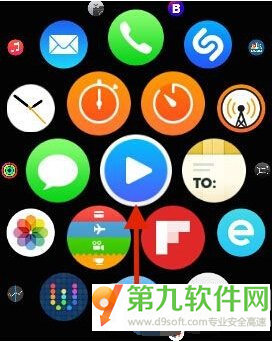
- Apple Watch 主畫面找到 Remote App (藍色圖示) → 開啟。
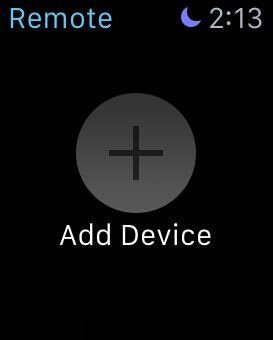
- 點擊「+」新增裝置。
- Apple TV 主畫面 → 「設定」→ 「一般」→ 「Remote」→ 選擇「iOS Remote」清單中的 Apple Watch。
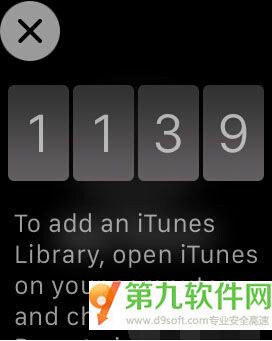
- Apple TV 螢幕顯示 4 位數配對碼 → Apple Watch 輸入該碼 → 配對成功。
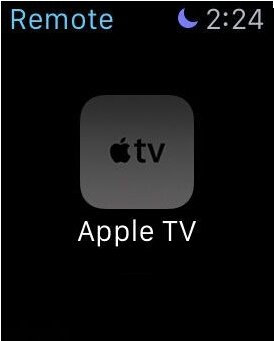
- 點擊 Apple TV 圖示即可開始控制。
手勢操作對照
| 手勢 | 功能 |
|---|
| 上下左右滑動 | 選單導航 / 影片快轉倒帶 |
| 單點螢幕 | 選擇 / 確認 / 暫停播放 |
| 長按 / 用力按壓 (Force Touch) | 顯示選單 / 更多選項 |
| Digital Crown 旋轉 | 音量調整 / 列表快速捲動 |
優勢
- 不需拿手機、不需找實體遙控器,抬手即控。
- 觸控板操作比傳統方向鍵更直覺流暢。
- 支援 Siri 語音搜尋 (需 Apple TV 4K/HD 支援 Siri 的地區)。