U啟動 (U當家) U盤製作 Win7 安裝啟動盤完整圖文教程
使用 U啟動 (udangjia.com) 工具製作 UEFI/BIOS 雙模式啟動 U盤,支援 ISO/GHO/WIM 多種鏡像格式,適合新舊電腦安裝 Win7。
前置準備
- 8GB 以上 U盤 (建議 16GB),備份 U盤資料。
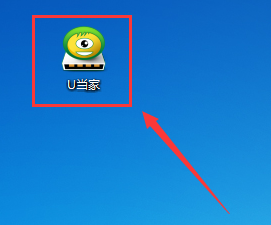
- 下載 U啟動官網最新版 U啟動 U盤啟動盤製作工具。
- 下載 Win7 系統鏡像 (ISO/GHO/WIM),建議純淨版/旗艦版。
第一階段:製作啟動 U盤
- 安裝並執行 U啟動工具,插入 U盤,下拉選單選擇目標 U盤。
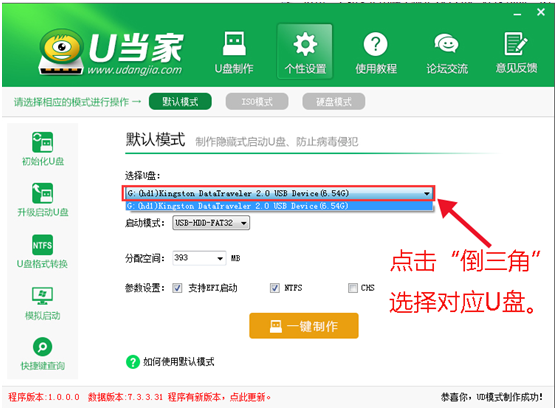
- 勾選 「支援 EFI 啟動」 (新主板 UEFI 必選,舊 BIOS 可不勾) → 點擊 「一鍵製作」。
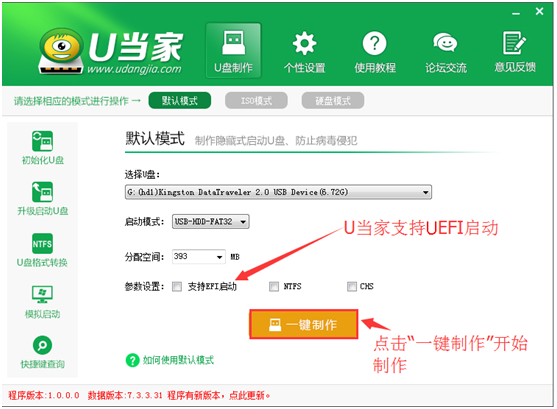
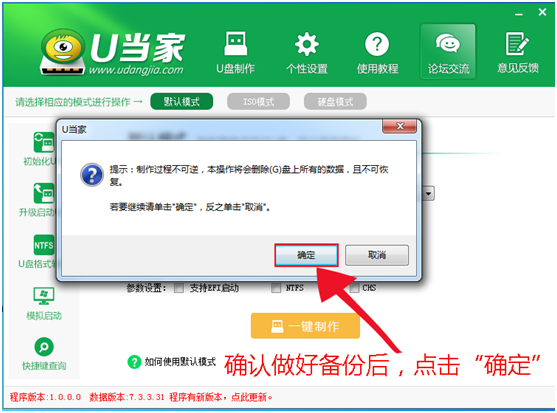
- 彈出警告確認已備份 → 「確定」 → 等待進度條完成 (約 3-8 分鐘)。
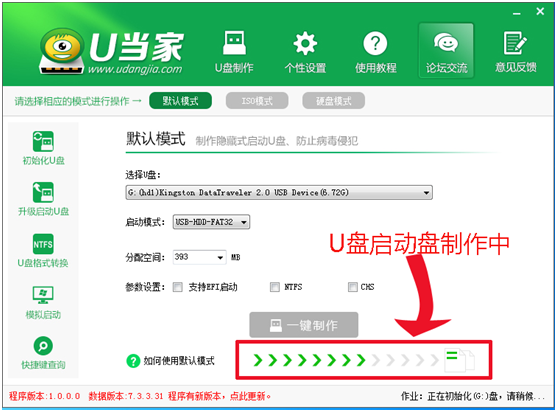
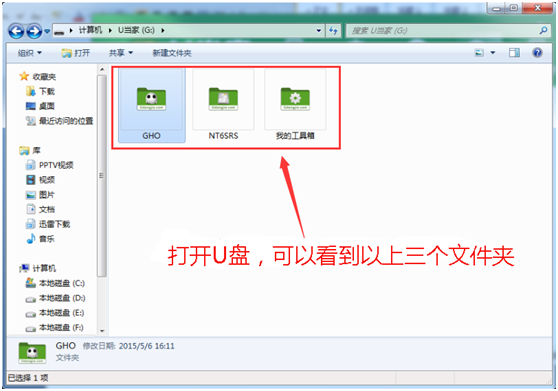
- 製作完成 U盤根目錄出現
GHO、NT6SRS、我的工具箱 三資料夾。
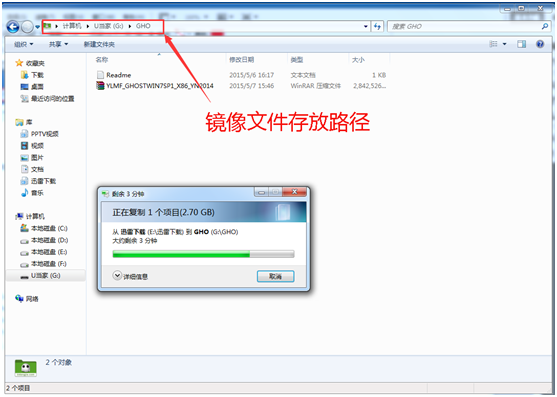
- 將下載的 Win7 鏡像檔移動/複製至 U盤
GHO 資料夾內。
第二階段:進入 U盤啟動安裝
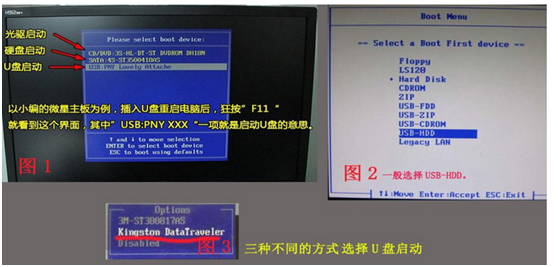
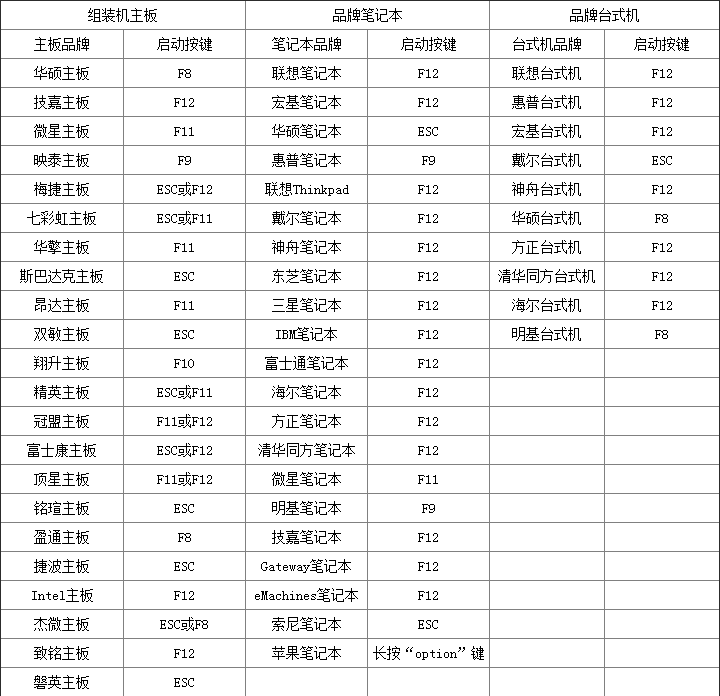
- 重啟電腦,開機連續點擊啟動熱鍵 (F12/F11/F8/Esc,視主板) 進入 Boot Menu。
- 選擇 U盤項目 (通常顯示 USB/廠商名稱) → Enter 進入 U啟動主選單。
- 主選單選擇 「01 執行 U啟動 Win10PE x64 (高機能版)」 或對應 PE 版本 → Enter。
- PE 桌面自動彈出「U啟動一鍵裝機」工具 → 選擇
GHO 資料夾內的 Win7 鏡像 → 選擇目標磁碟 (通常 C:) → 「開始安裝」→ 等待部署完成自動重啟進入 Win7 桌面。
關鍵提示:新主板 (Intel 100 系列/AMD 300 系列後) 必須勾選 EFI 支援並使用 Win10PE x64 才能識別 NVMe SSD;舊機型可用 Win8PE/Win7PE。安裝前請確認目標磁碟分割表類型 (MBR/GPT) 與啟動模式 (Legacy/UEFI) 相符。