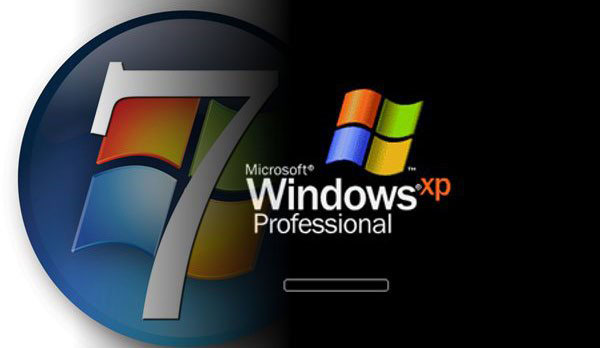
XP 停止支援後,老電腦想升級 Win7/Win8,卻擔心硬體跑不動、預算有限。本文針對 3~5 年內購買的電腦 (超過 5 年建議整機更新),提供兩階段升級方案:入門級「加記憶體」與進階級「上 SSD」,助你以最低成本換來流暢體驗。
方案一:加記憶體 —— 立竿見影、CP 值最高
為什麼優先加記憶體?
- Win7 核心 (NT 6.1) 記憶體管理遠優於 XP,善用大容量記憶體做 SuperFetch 預讀、快取,體感流暢度直接相關。
- 32 位元 XP 時代常見 1~2 GB 記憶體,嚴重拖累 Win7 效能。
具體建議
- 目標容量: 4 GB (雙通道 2×2 GB 最佳)。
- 適用對象: 日常辦公、上網、影音、輕度遊戲。
- 成本: 約 NT$ 300~500 (DDR3 1333/1600 4GB×2)。
- 注意: 確認主機板支援雙通道、最大容量、電壓 (1.5V/1.35V)。
方案二:加裝 SSD —— 突破效能瓶頸、質變體驗
為什麼加 SSD 效果劇烈?
- 機械硬碟隨機讀寫 ~1 MB/s,SSD 隨機讀寫 ~30,000 IOPS (提升 30,000 倍!)。
- 開機、開軟體、載入遊戲地圖、系統反應,全面從「等待」變成「瞬間」。
最佳部署策略:SSD + HDD 雙碟共存
- SSD (128~256 GB): 安裝作業系統、常用軟體、遊戲。
- HDD (原有 500 GB~2 TB): 存放影音、文件、備份、大型遊戲庫。
- 成本: 約 NT$ 800~1,500 (SATA SSD 256 GB / NVMe 512 GB)。
避坑指南
- 舊電腦若無 SATA 3 (6 Gbps) 埠,SATA SSD 速度受限,但隨機存取仍遠超 HDD,依然值得升級。
- M.2/NVMe 需主機板支援,舊平台通常只有 SATA 埠,選 2.5 吋 SATA SSD 最保險。
- 遷移系統建議用 Macrium Reflect Free / Samsung Data Migration / Clonezilla 完整複製分割區,保留啟動磁區。
🎮 遊戲玩家額外須知
上述方案針對非遊戲發燒友。若需玩大型 3A 大作,還須考慮:
- 獨立顯卡升級 (需確認電源供應器瓦數、機箱空間、散熱)
- CPU 升級 (需換主機板、記憶體,接近整機更新)
- 電源供應器升級 (80 Plus Bronze 以上、足夠 12V 輸出)
- 機箱加裝風扇/水冷
結語
老電腦升級 Win7/Win8,先加記憶體到 4 GB 雙通道 (最低門檻),預算允許再加裝 SSD 做系統盤 (體感質變)。兩招組合拳,幾百到一兩千元,讓 5 年內老電腦煥發第二春,絕對超值!