Windows XP Windows 7 Windows 2003 Windows Vista Windows 綜合教學 Linux 系統教學
Windows 10 Windows 8 Windows 2008 Windows NT Windows Server 電腦軟體教學

Win7 搜尋檔案超慢?優化索引設定大幅提升搜尋速度

編輯:Windows 7 系統介紹

Windows 7 搜尋功能依賴索引服務,預設僅為程式庫、開始選單、IE 歷史等建立索引。若常用資料夾未納入索引,搜尋需逐一掃描檔案屬性內容,速度極慢。本文說明如何自訂索引位置、排除不必要資料夾、確保索引服務啟用,大幅提升搜尋效能。

理解索引運作原理

已建立索引的位置:搜尋關鍵字即時回傳結果(含檔案內容)。
未建立索引的位置:逐檔掃描屬性/內容,速度慢、僅支援檔名搜尋。
步驟 1:開啟索引選項調整涵蓋範圍

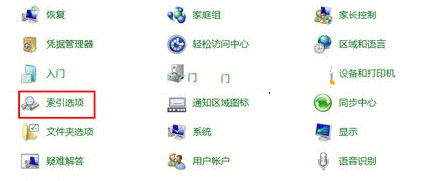
  1. 控制台 →「索引選項」(或開始選單搜尋「索引選項」)。
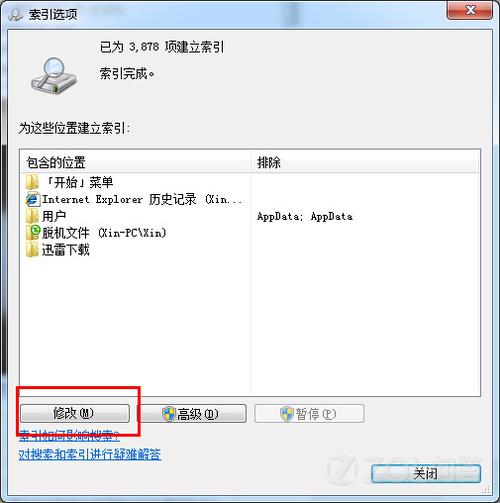
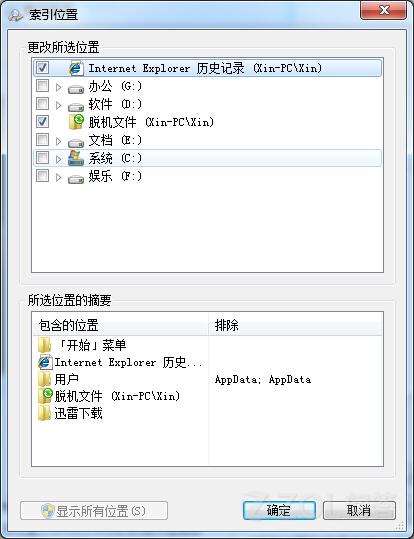
  2. 點選 「修改」,勾選常用資料夾(文件、圖片、音樂、下載、專案資料夾等),取消勾選不需搜尋內容的資料夾(暫存檔、備份資料夾、大型媒體庫等)。
  3. 索引選項-修改按鈕 索引位置選擇視窗 預設索引位置清單 自訂索引位置勾選 取消不必要索引位置

步驟 2:確保 Windows Search 服務啟用

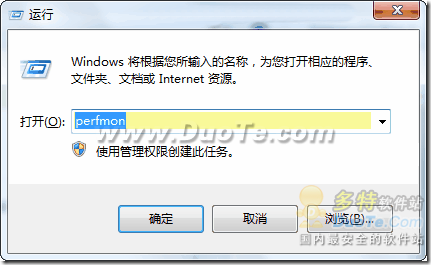
部分優化軟體會停用索引服務。Win+R 輸入 services.msc,找到 Windows Search,啟動類型設為「自動」,狀態為「已啟動」。

步驟 3:進階選項微調(可選)

  • 「索引選項」→「進階」→「索引設定」:可勾選「以不同大小寫處理附檔名相同檔案」。
  • 「檔案類型」:確認常用副檔名(.pdf, .docx, .txt, .md 等)皆勾選「索引屬性和檔案內容」。
  • 重建索引:若搜尋結果仍異常,點選「重建」重新建立完整索引(耗時較久)。
提醒:索引過多資料夾會增加 CPU/磁碟負載,建議僅納入「常需搜尋內容」的資料夾,大型媒體庫、備份資料夾可排除。

Copyright © Windows教程網 All Rights Reserved