Windows XP Windows 7 Windows 2003 Windows Vista Windows 綜合教學 Linux 系統教學
Windows 10 Windows 8 Windows 2008 Windows NT Windows Server 電腦軟體教學

Win7 顯示卡硬體加速「變更設定」灰色無法調整?替換系統 DLL 解決

編輯:Windows 7 系統介紹

問題現象

Win7 顯示卡屬性 → 疑難排解 → 「變更設定」按鈕為灰色無法點選,無法調整硬體加速層級。
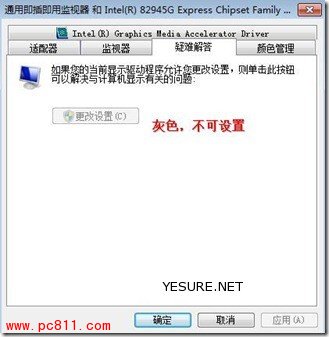
變更設定灰色

解決方案:替換三個系統 DLL 檔案

  1. 下載修補檔案包,內含:
     ・deskadp.dll
     ・deskmon.dll
     ・deskperf.dll
     ・導入.reg(註冊表檔,用於取得 System32 檔案管理員權限)。
  2. 雙擊執行 導入.reg 匯入登錄檔(建議先備份登錄檔),獲得 System32 目錄檔案的「管理員取得所有權」右鍵選單。
  3. 開啟 C:\Windows\System32,找到上述三個 DLL,右鍵選擇「管理員取得所有權」。
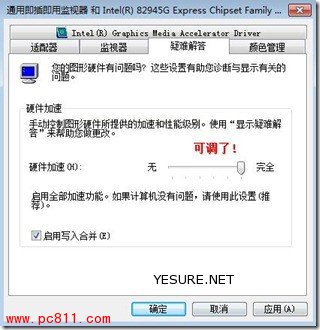
  4. 取得所有權選單

  5. 將下載的三個 DLL 複製覆蓋原檔案。
  6. 重新開啟顯示卡屬性 → 疑難排解,「變更設定」按鈕應恢復可點選狀態。

原理說明

這三個 DLL 為 Windows 顯示設定相關核心元件,若版本不符或損壞會導致硬體加速介面鎖定。替換為正確版本可恢復功能。註冊表檔用於簡化取得檔案所有權流程。

風險提示

  • 替換系統核心 DLL 具風險,建議先建立系統還原點。
  • 來源不明的 DLL 可能含惡意程式碼,請確保下載來源可信。
  • 最根本解決仍為更新顯示卡驅動程式至廠商最新版。

總結

Win7 硬體加速「變更設定」灰色可嘗試替換 deskadp.dll、deskmon.dll、deskperf.dll 三個系統 DLL,並透過註冊表取得檔案所有權。操作有風險,優先建議更新顯示卡驅動程式。

Copyright © Windows教程網 All Rights Reserved