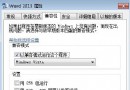
Windows 7 任務列釘選的「資源管理器」圖示(或 Win + E),預設開啟的是「程式庫」視圖。許多習慣 XP 「我的電腦」直觀磁碟機列表的用戶覺得不順手。只需修改捷徑目標參數,即可讓資源管理器預設開啟「電腦」(顯示所有磁碟機與裝置),操作簡單且無需第三方工具。
%windir%\explorer.exe%windir%\explorer.exe ,explorer.exe 支援命令列參數指定開啟的命名空間 GUID 或特殊路徑。,(逗號)在舊版相容層中被解析為「電腦」命名空間(::{20D04FE0-3AEA-1069-A2D8-08002B30309D}),等同於直接開啟「這台電腦」。此技巧從 Windows 7 相容至 Windows 10/11 仍有效。
| 目標參數 | 開啟位置 |
|---|---|
%windir%\explorer.exe , | 電腦 / 這台電腦(磁碟機列表) |
%windir%\explorer.exe /root,::{20D04FE0-3AEA-1069-A2D8-08002B30309D} | 同上,完整 GUID 寫法 |
%windir%\explorer.exe /e,::{450D8FBA-AD25-11D0-98A8-0800361B1103} | 我的文件 |
%windir%\explorer.exe /e,::{7007ACC7-3202-11D1-AAD2-00805FC1270E} | 網路芳鄰 |
小結: 一個空格加逗號,即可找回 XP 時代「我的電腦」的直觀體驗。此修改僅影響任務列釘選捷徑與 Win+E 呼叫行為,不影響「開始」選單、桌面圖示等其他進入點。若未來想恢復預設,刪除逗號即可。