電腦店訊 關機、睡眠、休眠、混合睡眠、離開模式——Win7 提供五種關機/待機選項,搞懂差異才能依據使用情境做最佳選擇。
一、短暫離開(< 1 小時):睡眠
- 原理:資料留在記憶體,僅供電給 RAM,其餘硬體斷電。
- 喚醒速度:秒級(按電源鍵/晃滑鼠)。
- 風險:斷電資料全失,喚醒前請 Ctrl+S 存檔。
- 適用:午餐、開會、短暫離座。
二、長時間離開(> 1 小時、甚至過夜):休眠
- 原理:記憶體內容寫入硬碟
hiberfil.sys(大小 = 實體 RAM),全系統斷電,功耗近乎零。
- 喚醒速度:較冷開機快(讀取硬碟映像),約 10~30 秒。
- 優勢:斷電不怕、資料保全、可拔電池/搬移筆電。
- 注意:需預留系統盤等同 RAM 大小的空間(建議系統盤剩餘 > 10%)。
- 適用:下班、長時間不使用、筆電攜帶移動。
三、不確定離開時長:混合睡眠
- 原理:同時將資料寫入記憶體與硬碟,切斷非 RAM 電源。
- 喚醒:未斷電 → 從 RAM 秒喚;已斷電 → 從硬碟恢復,資料不遺失。
- 需求:主機板支援 S3 待機模式(現代主機板皆支援)。
- 啟用:電源選項 → 變更計畫設定 → 變更進階電源設定 → 睡眠 → 允許混合睡眠 → 啟用。
- 適用:桌機用戶、不確定會不會斷電、想要兼顧速度與安全。
四、掛機下載/長時間背景任務:離開模式
- 原理:CPU 進入低功耗狀態(最低倍頻),硬碟/記憶體/網路保持運作,顯卡/聲卡斷電。
- 啟用條件:硬體支援 + 登錄啟用:
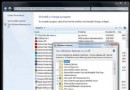
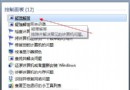
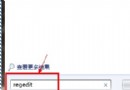
HKEY_LOCAL_MACHINE\SYSTEM\CurrentControlSet\Control\Session Manager\Power
新建 DWORD AwayModeEnabled = 1,重開機後「睡眠」鍵變為離開模式。
- 前置設定:電源選項「關閉硬碟」與「休眠」皆設為「永不」。
- 適用:離線下載、伺服器任務、長時間編譯/渲染。
筆電用戶特殊機制
電池模式下:睡眠 → 電量低時自動轉休眠;達到設定休眠時間亦自動轉休眠。建議直接啟用睡眠,並設定「關機動作」為睡眠、「合上蓋子」為睡眠,系統自動守護資料安全。
選擇決策表
| 情境 | 推薦模式 | 關鍵考量 |
|---|
| 短暫離座(<1hr) | 睡眠 | 最快喚醒,記得存檔 |
| 長時間/過夜/攜帶 | 休眠 | 零功耗、斷電安全 |
| 不確定時長/怕斷電 | 混合睡眠 | 雙重保險、桌機首選 |
| 背景下載/任務 | 離開模式 | 維持網路/硬碟、省電 |
別再習慣性關機了,善用 Win7 多樣待機模式,讓電腦也能「高品質小睡」,效率與壽命雙贏。