Windows 7 旗艦版/企業版側邊欄的「天氣」小工具在中文版系統中**無法顯示天氣資料**,僅顯示「無法連線到服務」或空白。原因:**中國法規禁止非授權商業機構發布氣象預報資訊**,微軟為合規而在中國大陸版本中停用該小工具的資料源。解法:手動替換為可用的天氣 Gadget 檔案。
根本原因
- 《氣象法》規定:氣象預報資訊僅限中國氣象局及其授權單位發布
- 微軟天氣小工具資料源為第三方商業氣象服務 (如 Weather Channel、AccuWeather),**無中國授權**
- Vista/Win7 中文版系統安裝時自動停用/移除該資料源,小工具介面保留但無法獲取資料
- 英文版/其他地區版本正常運作 (微軟有當地授權)
修復步驟:替換 Weather.Gadget 檔案
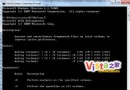
- 開啟檔案總管,進入系統小工具目錄:
C:\Program Files\Windows Sidebar\Gadgets (64 位系統)
或 C:\Program Files (x86)\Windows Sidebar\Gadgets (32 位系統/64 位系統 32 位小工具)
- 找到 Weather.Gadget 資料夾 → **重新命名為
Weather.Gadget.old** (備份原版)
- 下載可用的天氣小工具替代檔案:
搜尋關鍵字:Weather.Gadget 中文 修正版、Win7 天氣小工具 修復
常見來源:PCbeta、IT天空、遠景論壇、GitHub (搜尋 Windows-7-Weather-Gadget-Fix)
下載 Weather.Gadget.rar 或 .zip
- 解壓縮下載檔案,將 **Weather.Gadget 資料夾** 複製到步驟 1 的 Gadgets 目錄下
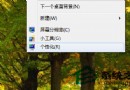
- 右鍵桌面空白處 → 選擇「小工具」 → 在清單中找到「天氣」 → **雙擊或拖曳到側邊欄/桌面**
- 天氣小工具出現後,右鍵小工具 → 選擇「選項」/「設定」 → 搜尋框輸入**城市名稱 (中文/拼音/英文均可)**,如「北京」、「Beijing」、「Shanghai」→ 確定
- 稍待片刻,天氣資料應正常顯示 (溫度、濕度、風力、未來預報等)
替代方案:使用第三方天氣小工具/應用
| 方案 | 優點 | 缺點 |
|---|
| 替換 Weather.Gadget (本文法) | 原生側邊欄整合、資源佔用極低、介面一致 | 需手動下載替換、可能隨更新失效 |
| 8GadgetPack (恢復 Win7 小工具平台於 Win10/11) | 在新版 Windows 也能用側邊欄小工具 | 第三方修補、可能有相容性問題 |
| Rainmeter + 天氣皮膚 | 高度客製化、美觀、資料源豐富 (OpenWeatherMap 等) | 學習曲線、資源佔用稍高 |
| 瀏覽器擴充功能 / 網站捷徑 | 資料最準、功能最全 | 佔用瀏覽器資源、非桌面原生 |
| 手機/智慧音箱查詢 | 隨時隨地、語音交互 | 非電腦桌面整合 |
注意事項
- 下載 Gadget 檔案時**注意來源可信度**,避免惡意程式碼 (Gadget 實為包含 HTML/JS/CSS 的壓縮包,理論可執行任意腳本)
- 若側邊欄進程 (
sidebar.exe) 異常佔用 CPU/記憶體,可在「控制台 → 程式集 → 開啟或關閉 Windows 功能」中**關閉「Windows 小工具平台」**徹底停用
- Win10/11 原生移除側邊欄,若需類似功能請用「小工具」面板 (Win+W) 或 Rainmeter
理解法律合規背景,掌握手動替換技巧,Win7 天氣小工具即可「解鎼」正常使用。