Windows 7 系統保護與備份功能預設佔用較大磁碟空間,透過調整保護磁碟、空間上限、刪除舊還原點,可大幅減少空間佔用而不失去保護能力。
一、系統保護空間優化
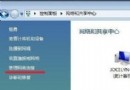
- 「控制台」→「系統」→「系統保護」。
- 關閉非必要磁碟保護: 僅保留系統碟(C:)保護,其他資料碟視重要性決定。注意:系統碟保護必須開啟,否則無法建立還原點。
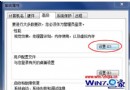
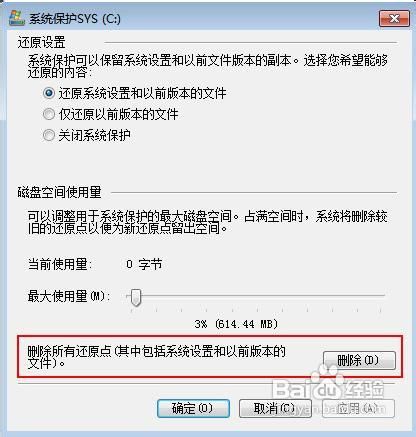
- 調整最大使用空間: 選取磁碟 →「設定」→ 拉動「最大使用量」滑桿。
- 系統碟:預設 3%,建議保持 3%-5%,至少保留 1GB 可用空間。
- 非系統碟:預設 30%,可依分區大小降至 5%-10%。
二、刪除舊還原點釋放空間
- 「系統保護」視窗 →「刪除」:刪除所有還原點(含最近一個),徹底釋放空間但失去所有歷史還原能力。
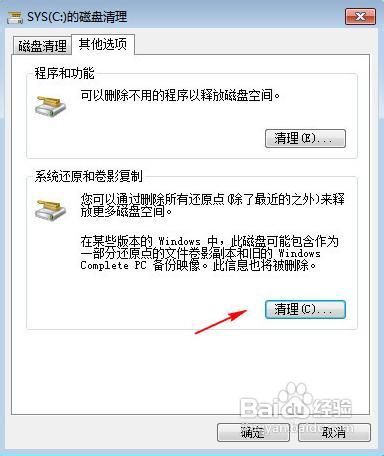
- 「磁碟清理」→「更多選項」→「系統還原與陰影複製」→「清理」:僅保留最近一個還原點,刪除較舊者。較安全,建議採用此法。
警告: 刪除還原點同時會刪除「舊版本」檔案歷程,若依賴「還原舊版本」功能請三思。
三、Windows 備份空間管理
若已設定排程備份,「備份和還原」→「管理空間」可查看備份集佔用情況,刪除舊備份集釋放空間。未設定備份則無此選項。
合理配置保護空間、定期清理舊還原點,能在保留系統回復能力前提下,將 C 槽佔用壓縮至最小。