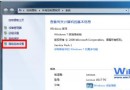
在 Win7/Server 2008 R2 上設定共享印表機時,出現:
「無法儲存印表機設定,作業無法完成 (錯誤 0x000006d9)」
或「Windows 無法共享印表機,找不到作業完成 (錯誤 0x000006d9)」。
後台列印服務 (Spooler) 透過 FirewallAPI.dll 檢查 Windows Firewall 服務狀態。若 Firewall 服務停用/禁用,Spooler 無法自動建立必要的輸入防火牆規則 (RPC、SMB、ICMP 等),導致共享失敗,回傳 RPC_S_SERVER_UNAVAILABLE (1753 / 0x6D9)。
services.msc。微軟文件指出:共享建立過程中需要 Firewall 服務運行以註冊規則。規則建立完成後,理論上可將 Firewall 服務改回「手動」或停用 (若有第三方防火牆),但強烈建議保持啟用以維持規則有效性與安全性。
啟用 Firewall 服務後,事件檢視器 → 「應用程式與服務記錄」 → 「Microsoft」 → 「Windows」 → 「Windows Firewall With Advanced Security」 → 「Firewall」會記錄 Event ID 2005,顯示已自動啟用「檔案和印表機共用 (Spooler RPC)」、「檔案和印表機共用 (RPC EPMAP)」等輸入規則。
Windows 7 程式庫使用技巧:跨磁碟跨網路聚合檔案,像收藏夾一樣管理資料
Win7 系統記事本字體更換教學:同 ID 79449 圖文步驟
Win7 IE8 下載卡在 99% 不動?三大原因與對策:簽名驗證、暫存資料夾、殺毒掃描
Win7、Vista、XP 混合局域網磁碟共享權限設定全攻略
Win7 開機提示找不到 iertutil.dll?兩種修復方法找回 DLL 檔
Win7 開機彈出 igfxsrvc.exe 錯誤?刪除登錄檔右鍵選單項目修復
Win7 建立桌面捷徑一鍵安全移除 USB 裝置:rundll32.exe shell32.dll,Control_RunDLL hotplug.dll