Win7 工作列(任務列)高度可客製化,預設值不一定適合你。透過「工作列和開始功能表屬性」可調整外觀、行為、通知區域、Aero Peek 等核心功能。本文逐項解析每個選項的實際效果與建議設定。
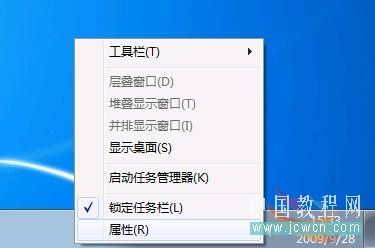
工作列空白處右鍵 → 「屬性」 → 「工作列」頁籤。
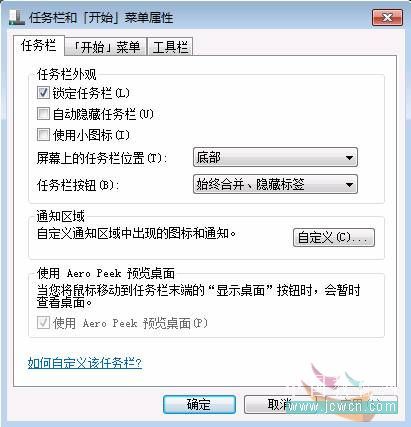
| 選項 | 功能 | 建議 |
|---|---|---|
| 鎖定工作列 | 防止誤拖移位置/寬度 | ✅ 建議勾選 |
| 自動隱藏工作列 | 滑鼠移至底部才顯示,騰出螢幕空間 | 小螢幕/全螢幕工作時勾選 |
| 使用小圖示 | 圖示變小,可容納更多釘選程式 | 習慣大圖示者不勾選 |
| 工作列在螢幕上的位置 | 底部/左側/右側/頂部 (未鎖定時可直接拖曳) | 慣用底部即可 |
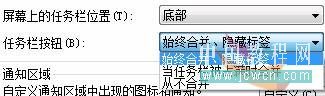
| 模式 | 行為 | 圖示 |
|---|---|---|
| 永遠合併,隱藏標籤 (預設) | 同一程式多視窗疊成一個圖示,懸停顯示縮圖 | 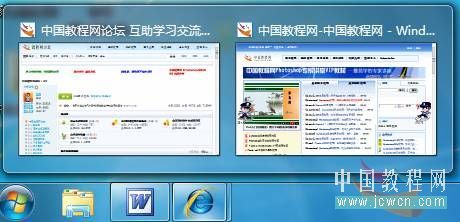 |
| 工作列滿時合併 | 寬裕時顯示標籤,擁擠時才合併 | 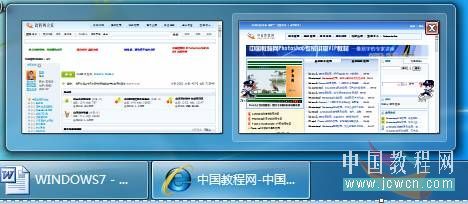 |
| 從不合併 | 每個視窗獨立一個按鈕,帶完整標題 (經典 XP 風格) |  |
建議: 多視窗重度用戶選「從不合併」或「滿時合併」;單視窗/大螢幕用戶預設即可。
點擊「自訂」→ 為每個圖示選擇行為:

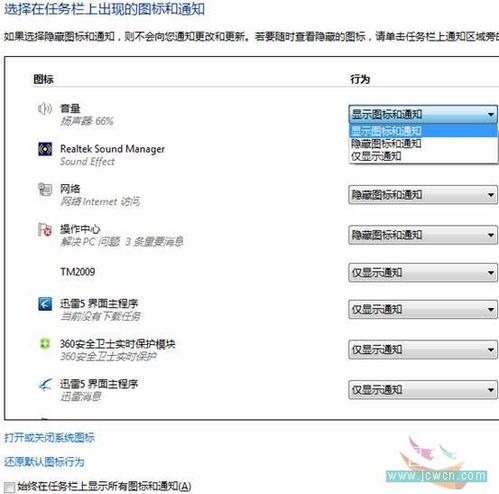
善用以上設定,打造順手、高效、視覺舒適的 Win7 工作環境!