Windows 7 蘊藏大量不為人知的實用功能,本文整理前 29 項技巧 (原文共 70 項,分上下兩篇),涵蓋安全性、顯示校準、應用程式控制、鏡像燒錄、視窗管理、鍵盤快速鍵、系統工具等,助你成為 Windows 7 達人。
建立受限帳戶,登出時自動還原所有系統變更 (設定、安裝程式、下載檔案),保護主環境不被破壞。控制台 → 使用者帳戶 → 建立新帳戶 → 勾選「啟用 PC Safeguard」。
內建顯示校準精靈,調整 Gamma、亮度、對比、色彩平衡。Win+R → dccw。解決跨螢幕色彩不一致問題。
限制特定使用者/群組執行特定 .exe、安裝程式、指令碼。Win+R → gpedit.msc → 電腦設定 → Windows 設定 → 安全性設定 → 應用程式控制原則 → AppLocker。專業版以上可用。
雙擊 .iso → 選擇燒錄裝置 → 燒錄。無需第三方燒錄軟體 (Nero, ImgBurn 等)。
資料夾選項 → 檢視 → 取消勾選「隱藏電腦資料夾中的空磁碟機」,讓無媒體的讀卡機/光碟機顯示在電腦中。
Win+← 靠左佔半螢幕,Win+→ 靠右佔半螢幕。快速並排比較文件、碼字參考資料。
Alt+P 切換檔案總管右側預覽面板,快速預覽圖片、文件、影片內容。
Alt+G 讓桌面小工具置頂於所有視窗上方。
右鍵桌面 → 個人化 → 桌面背景 → Ctrl+點選 多張圖片 → 設定間隔/隨機/順序播放。
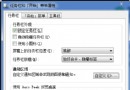
右鍵任務列 → 內容 → 勾選「使用小圖示」,騰出更多螢幕空間。
右鍵任務列 → 內容 → 「工作列按鈕」選「工作列滿時合併」或「永遠合併,隱藏標籤」。
robocopy 來源 目的地 /MT:8 /E /Z /R:3 /W:5,8 執行緒平行複製,大量檔案傳輸比複製貼上快數倍。robocopy /? 查看完整參數。
Win+↑ 最大化,Win+↓ 還原/最小化。
資源監視器 (Win+R → resmon) → CPU 索引標籤 → 關聯控制代碼搜尋檔名 → 結束對應程序。免裝 Unlocker、檔案粉碎機等第三方工具。
任務列右鍵 → 工具列 → 新增工具列 → 輸入 %AppData%\Microsoft\Internet Explorer\Quick Launch → 取消鎖定 → 取消顯示標題/文字 → 顯示小圖示。
檔案總管按 Alt+P 顯示右側預覽面板 (同技巧 8)。
Win+加號 放大,Win+減號 縮小。支援全螢幕/鏡頭/固定模式,可跟隨滑鼠/鍵盤焦點/文字游標。
Win+Home 一鍵清理桌面,再按一次還原。
管理員命令提示字元執行 powercfg -energy -output energy.html,60 秒生成耗電分析報告 (USB 選擇性暫停、喚醒裝置、電池容量衰減等)。
安裝 OpenSearch/RSS 連結器 (如 Flickr Search),開始選單搜尋框直接搜尋網路資源。
右鍵開始 → 內容 → 自訂 → 「影片」選「以連結顯示」或「以選單顯示」。
Win+Shift+←/→ 將當前視窗移至左/右螢幕。
右鍵開始 → 內容 → 「電源按鈕動作」選擇:關機/切換使用者/登出/鎖定/休眠/睡眠。
下載字體 → 雙擊 .ttf/.otf → 點擊「安裝」。無需複製到 Fonts 資料夾。
Win+Shift+↑ 垂直拉伸佔滿螢幕高度 (寬度不變),Win+Shift+↓ 還原。
Win+E 直接開啟新檔案總管視窗。
Win+1 (或對應數字) 開啟新視窗/執行個體 (配合 Shift 同技巧)。
控制台 → 系統與安全性 → 動作中心。整合防毒、防火牆、更新、備份、UAC、疑難排解、訊息通知等狀態監控與維護建議。
後 41 項技巧 (30-70) 包含疑難排解平台、關閉通知、安全訊息、循環檢視任務列、以管理員身分執行、相同程式切換、自動排列圖示、BitLocker To Go、關閉智慧視窗排列、建立系統修復光碟、硬連結移轉存放區、關閉回饋、改良計算機、新程序開啟資料夾、問題步驟記錄器、免費解碼包、從我的電腦開啟總管、搖晃視窗清理桌面、關閉 UAC 後使用小工具、修復 WMP/媒體中心 MP3 Bug、搜尋未知檔案類型、滑鼠手勢、音樂收藏設定、關閉最近搜尋顯示、進階磁碟重組、IE8 加速、媒體中心自動下載、移除側邊欄、音量微調、以其他使用者身分執行、虛擬硬碟 (VHD)、移除任務列 Live Messenger、鎖定螢幕、建立鎖定捷徑、啟用開始選單執行指令、改善 NVIDIA 桌面視窗管理、變更預設儲存位置、64 位元 WMP 預設、多總管實例、系統時間 AM/PM、IE8 相容模式等,請見下篇。