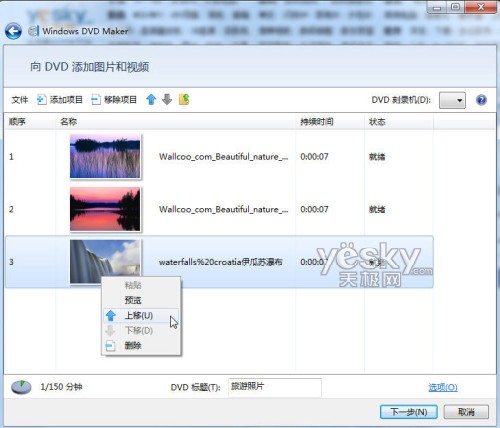
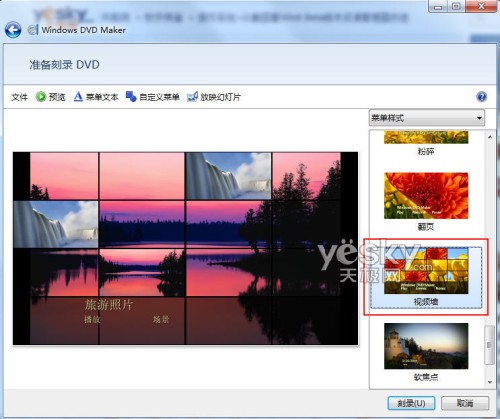
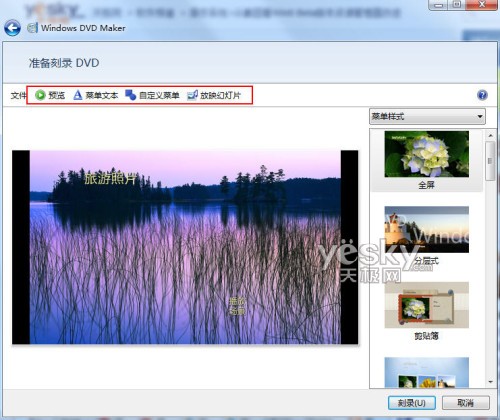
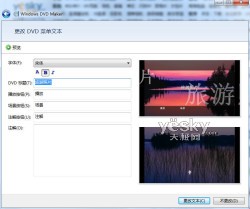
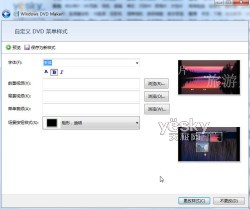
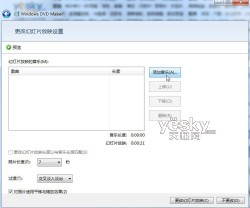
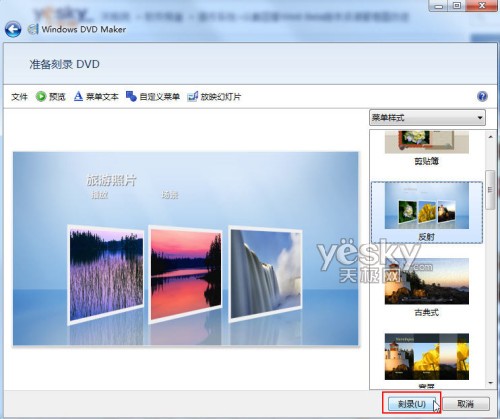
Windows 7 內建的 Windows DVD Maker 讓使用者無需安裝第三方軟體,即可將照片、影片、音樂與文字編輯成專業等級的 DVD 影片光碟,方便與親友分享珍貴回憶。
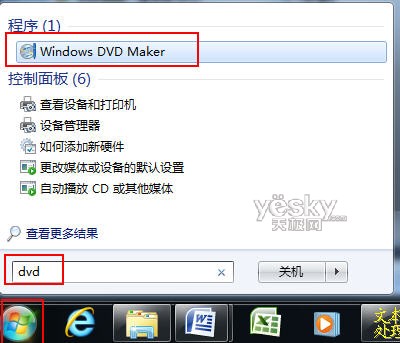
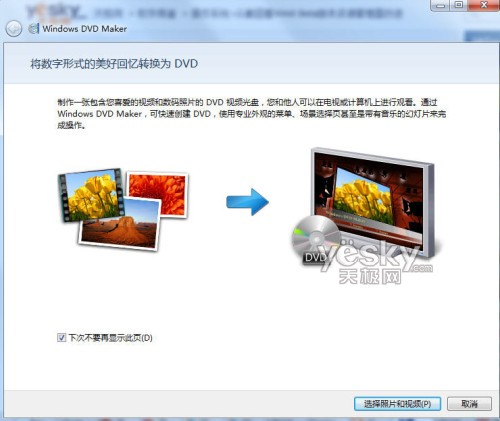
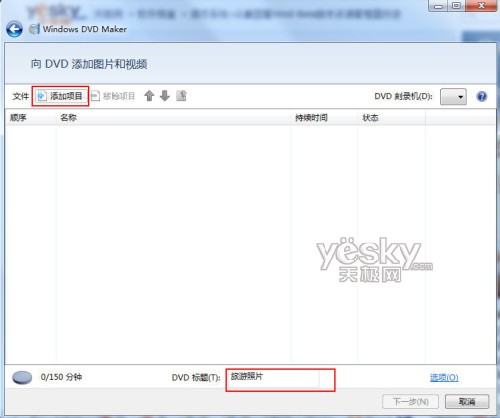
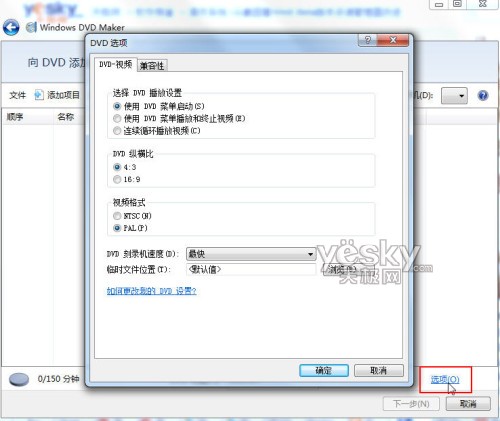
點擊左下角「開始」圓形按鈕,在搜尋框輸入「DVD」,從結果中選擇「Windows DVD Maker」啟動。介面簡單直觀,屬於導向式精靈操作,支援豐富的選單樣式、場景選擇與轉場特效。
注意:Windows DVD Maker 僅包含於 Windows 7 家庭高級版、專業版、企業版與旗艦版;家庭基本版不支援此功能。
Win7 關機、重開機、待機、休眠命令大全:AutoHotkey 整合快速操作
Win 7 安裝後聲卡驅動異常?三步快速修復指南
Windows 7 安裝與設定 IIS 完整圖文教學
Win7 系統字型調整教學:視窗標題、選單、訊息框逐項自訂字型/大小/顏色
Win7 開啟 Windows PowerShell 視窗的兩種方法
Win7 顯示副檔名、設定檔案關聯:告別「隱藏已知檔案類型副檔名」預設陷阱
多監視器 vs 多重顯示:Windows 7 多螢幕架構差異與配置四大關鍵
蘋果官方宣布 Mac 將支援 Windows 7 系統