前言
許多使用者嘗試將 Windows 7 筆電設定為 Wi-Fi 熱點卻屢試失敗,究竟是硬體不支援還是設定有誤?其實關鍵在於無線網卡驅動是否支援「無線承載網路」功能。本文提供兩種極速檢測法,幫您秒確認裝置相容性。
方法一:命令提示字元查詢驅動資訊
- 點擊「開始」按鈕,在搜尋列輸入 CMD 並按 Enter 開啟命令提示字元。
- 輸入指令
netsh wlan show drivers 後按 Enter。
- 在顯示的資訊中尋找 「支援的網路承載」 項目:
- 若顯示 「是」 → 您的網卡支援建立無線 AP(熱點)。
- 若顯示 「否」 → 硬體層面不支援,無法透過軟體方式開啟熱點。
方法二:裝置管理員檢查驅動程式檔案
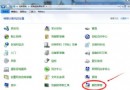
- 右鍵點擊「電腦」→ 選擇「屬性」→ 左側點選「裝置管理員」。
- 展開「網路配接器」,雙擊正在使用的無線網卡(通常名稱含 Wireless、Wi-Fi 或 802.11)。
- 切換到「驅動程式」索引標籤 → 點選「驅動程式詳細資料」。
- 在檔案清單中尋找 vwifibus.sys:
- 存在該檔案 → 驅動支援虛擬 Wi-Fi 總線,可建立熱點。
- 找不到該檔案 → 該網卡驅動不支援承載網路功能。
確認支援後的下一步
若兩項檢測均通過,即可參考《把 Windows 7 電腦變成無線路由器的方法》一文,輕鬆將筆電化身 Wi-Fi 熱點,讓手機、平板免費上網不吃流量!