Windows 7 口碑極佳,但久用難免出現啟動失敗、執行錯誤等問題。重灌既麻煩又耗時,不妨先嘗試以下六項急救措施,說不定能起死回生。
Windows 2000 以上版本每次成功啟動會自動備份登錄。若本次無法啟動,多半是上次操作或軟體安裝損壞登錄。重啟時按 F8 進入啟動選單,選擇「最後一次正確配置」嘗試修復。
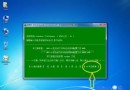
核心檔案損壞時,「最後配置」可能無效。執行內建 sfc /scannow 命令:
sfc /scannow → Enter。若問題源於特定軟體設定僅影響目前使用者,登出並以新建立的管理員帳號登入即可恢復正常。操作前請備份原使用者目錄(C:\Users\帳號)重要資料至非系統分區。
共用 DLL 被誤刪導致程式錯誤時,無需重灌。建立批次檔 repair.bat 內容如下:
@echo off
for %1 in (%windir%\system32\*.dll) do regsvr32.exe /s %1
以管理員身分執行該批次檔,系統將自動重新註冊所有 DLL,完成後重啟驗證。
若有還原點,可透過「系統還原」回溯至正常狀態,不影響個人檔案。
進入安全模式卸載近期安裝的可疑軟體/驅動程式,或執行病毒掃描。
善用這六招,大多數系統故障可迎刃而解,省去重灌之苦。